I. Cài bằng phần mềm Xprinter V3.6C (Sử dụng máy tính)
Công cụ cài đặt máy in hóa đơn
Phần mềm cài đặt máy in hóa đơn Xprinter - POS Printer Test V3.6C
Công cụ cài đặt máy in hóa đơn trên Windows. Với công cụ này, bạn có thể dễ dàng điều chỉnh các thông số bên trong máy in hóa đơn do Xprinter sản xuất. Công cụ tương thích với các bản Windows XP, 7, 8, 10 và 11.
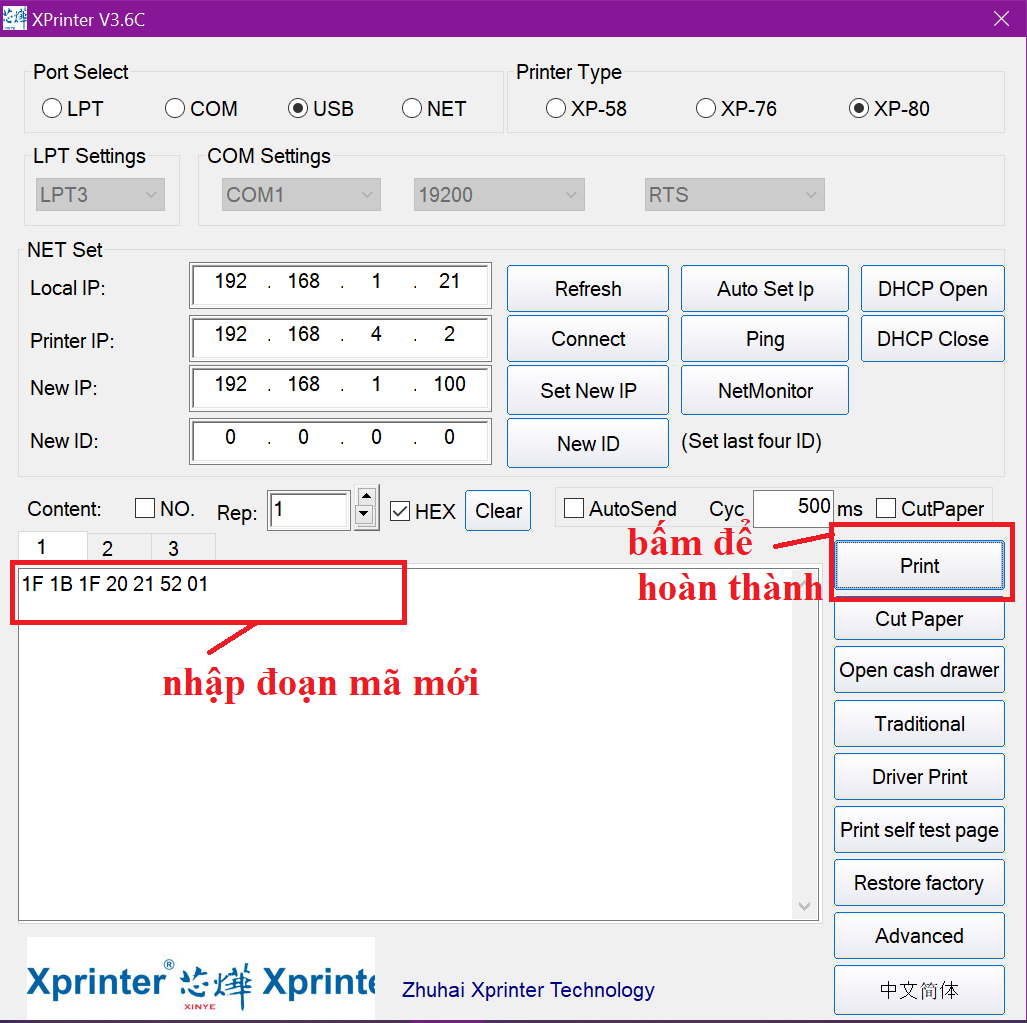
Trước tiên, chuyển máy in sang chế độ cài cũ: mở nguồn máy in, cắm cáp USB kết nối máy in với máy tính, mở phần mềm Xprinter V3.6C lên.
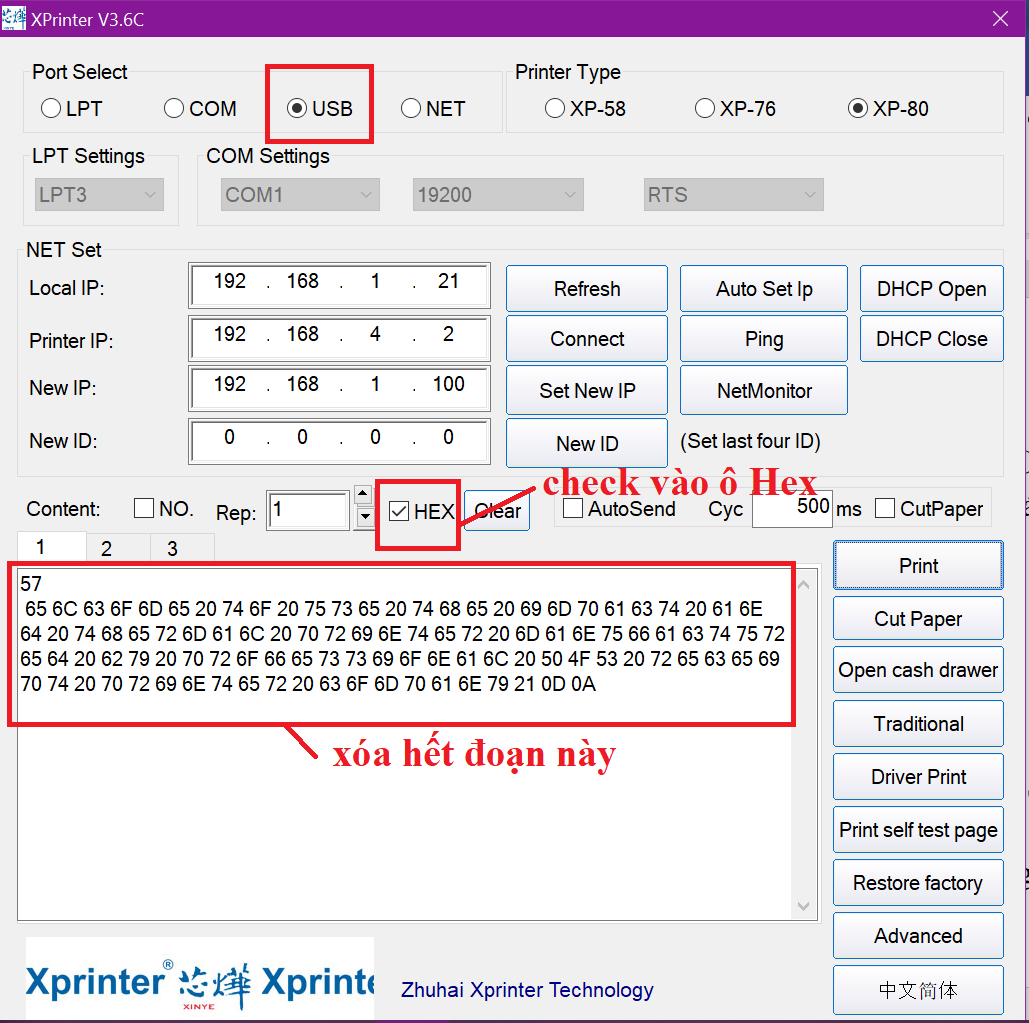
Bấm check vào ô Hex, xóa đoạn mã trong ô trắng to ngay dưới.
Nhập vào đoạn mã mới: 1F 1B 1F 20 21 52 01
Bấm Print, máy sẽ kêu tiếng beep 1 cái là chuyển chế độ xong.
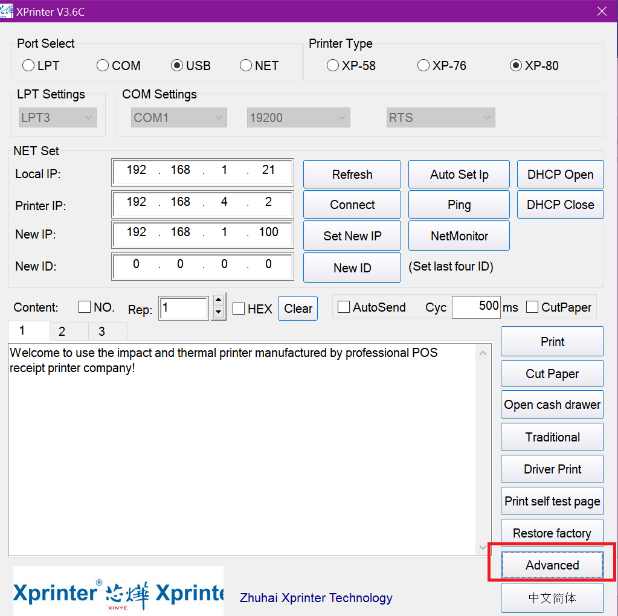
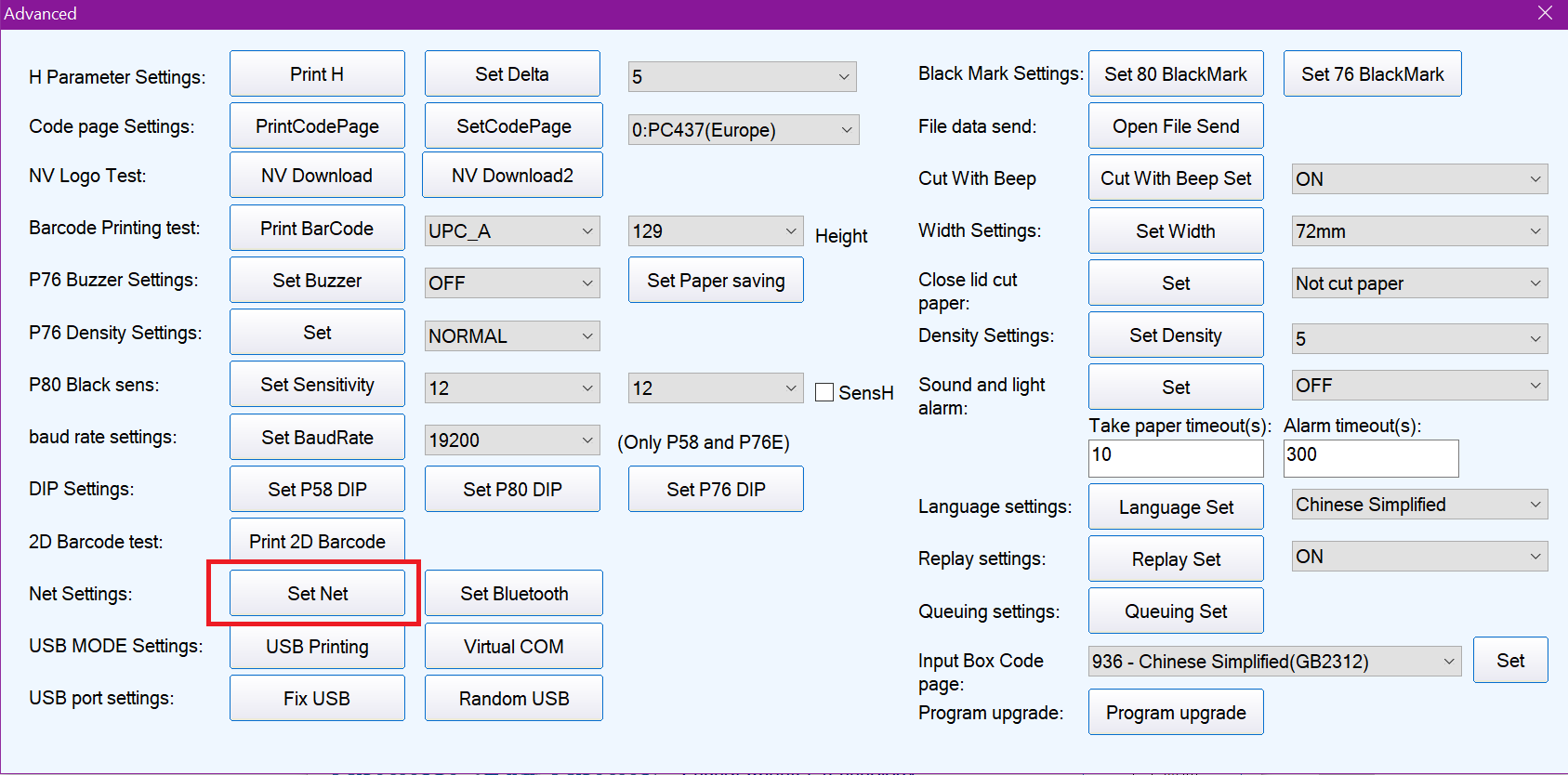
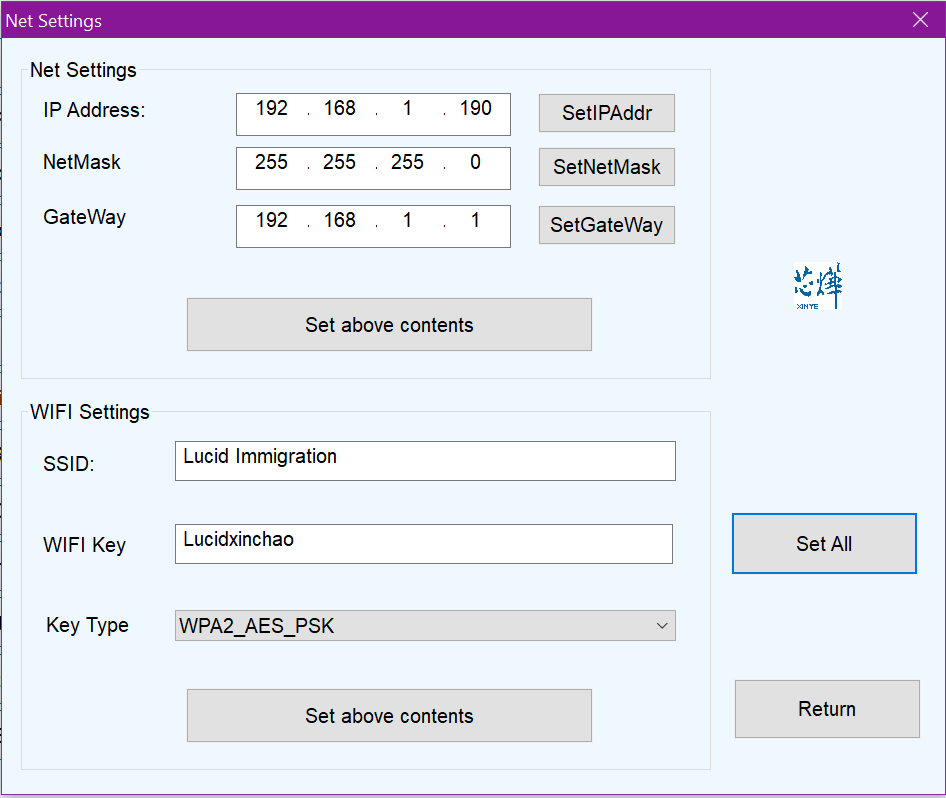
Trên phần mềm, bấm vào Advanced → Set Net.
Mục Net Settings đặt như sau:
IP Address: 192.168.1.N (N là số tùy chọn, ví dụ 192.168.1.189 hay 192.168.1.190)
NetMask: 255.255.255.0 (giữ nguyên theo mặc định)
GateWay: 192.168.1.1 (số ở giữa là lớp mạng bạn đang dùng — ví dụ đang dùng lớp 0 thì GateWay là 192.168.0.1, lớp 1 thì là 192.168.1.1)
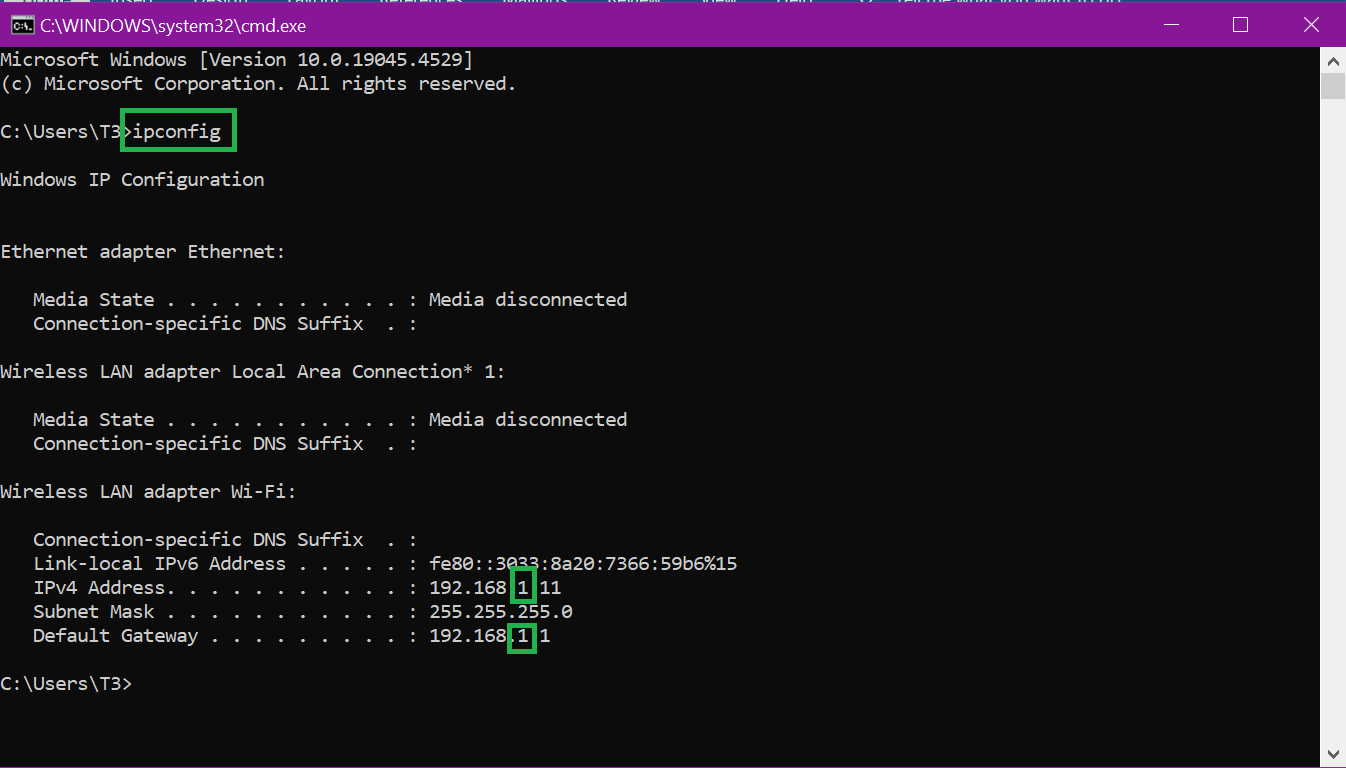
* Cách kiểm tra lớp mạng của bạn:
Bấm phím Windows + R → gõ CMD → bấm Enter.
Gõ tiếp vào cửa sổ đen lệnh ipconfig, ô được khoanh là lớp mạng bạn đang dùng.
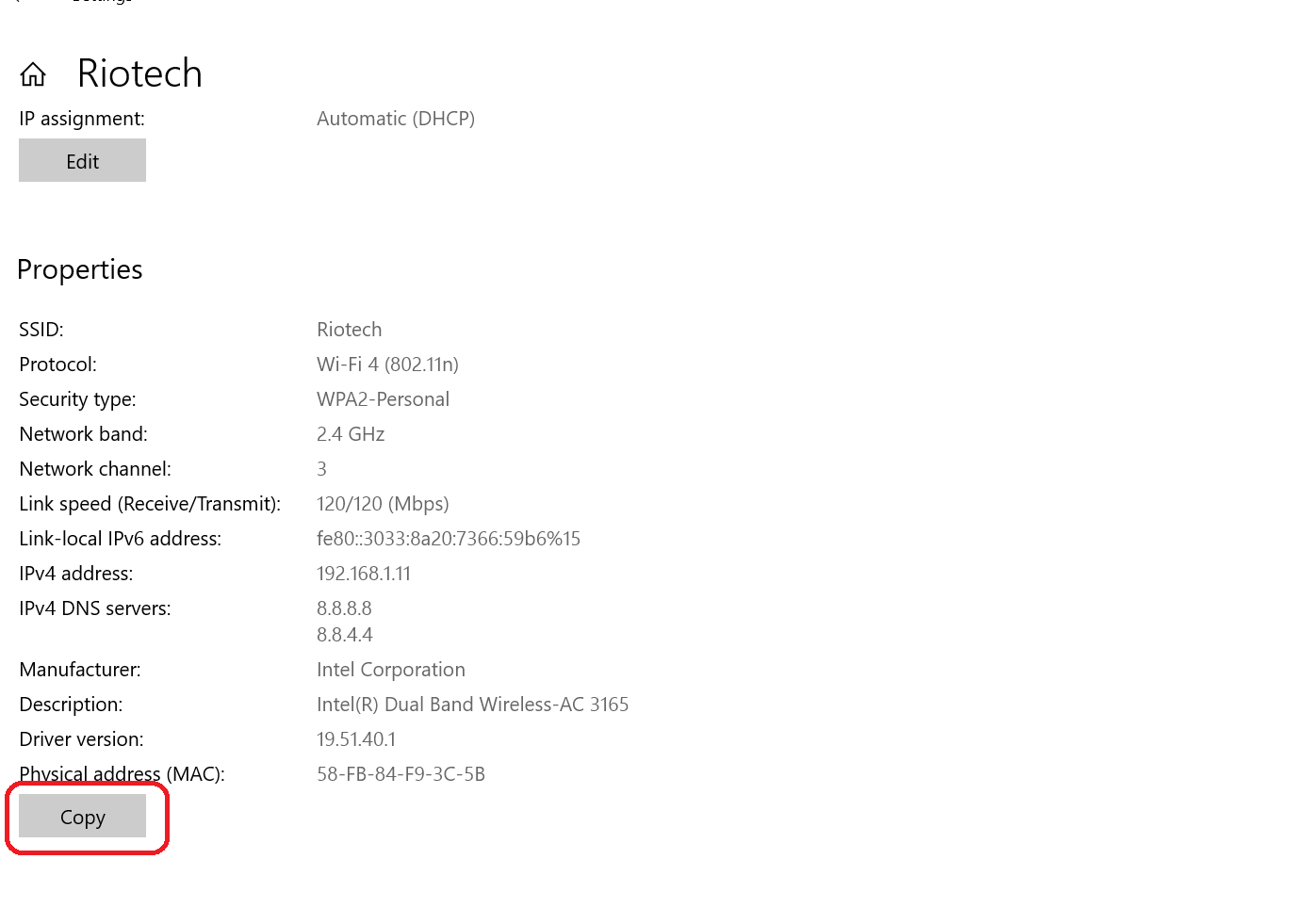
Mục Wifi Settings đặt như sau: SSID: nhập vào tên wifi muốn kết nối. * Tên wifi phải nhập chính xác tuyệt đối. Gợi ý: bấm vào Properties của wifi máy tính đang dùng để ra trang thông số wifi, kéo xuống chọn copy.
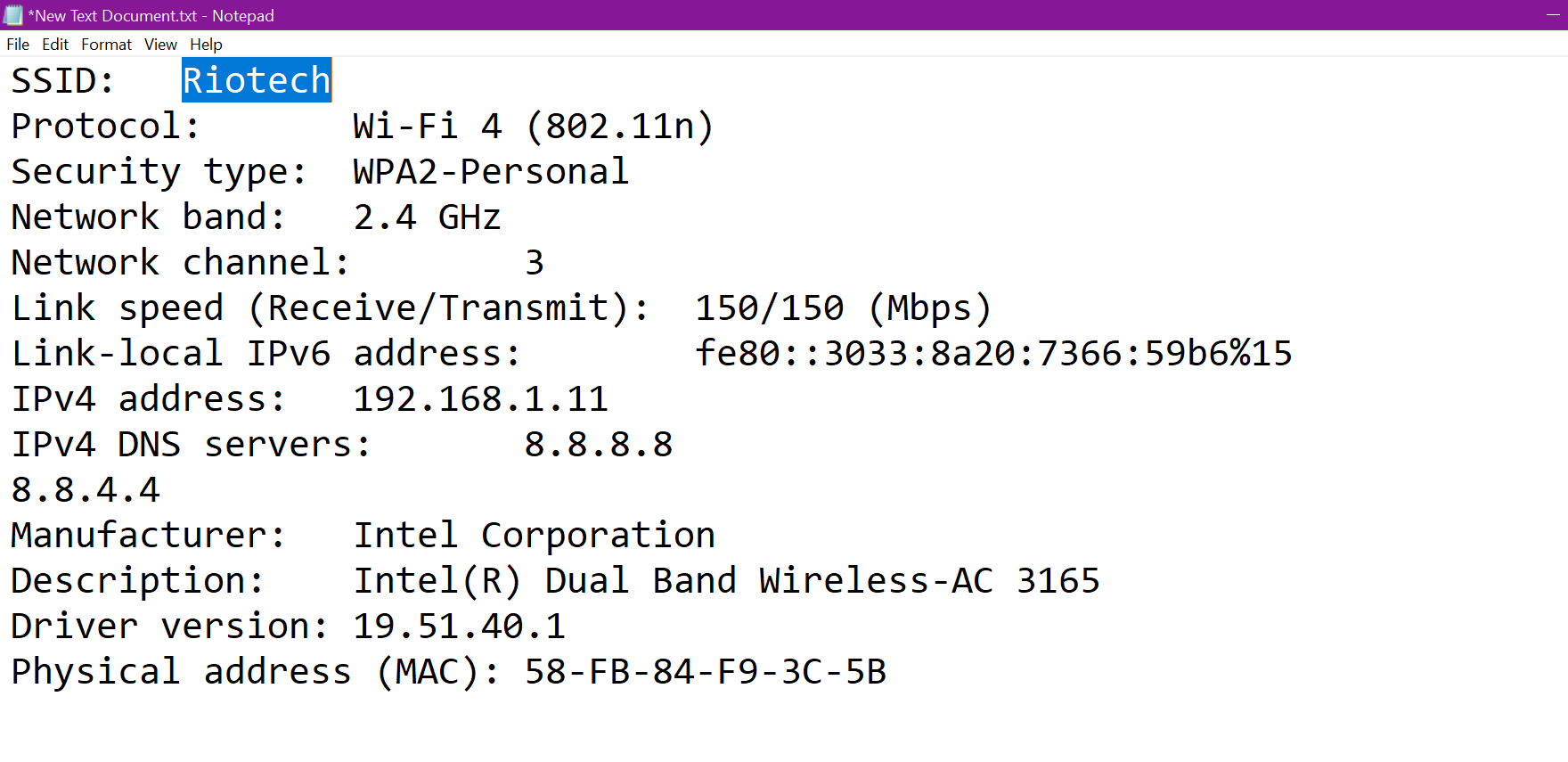
Xong rồi mở Word hoặc Notepad lên paste ra, copy tiếp tên wifi, dán vào phần mềm V3.6C là xong.
WIFI Key: nhập đúng mật khẩu wifi vào.
Bấm vào Set All để hoàn tất cài đặt.
II. Cài bằng Wifi của máy in phát ra (dùng điện thoại hoặc máy tính cài)
Mở nguồn máy in, đợi máy khởi động xong sẽ phát ra wifi tên Printer (không có mật khẩu) — dùng điện thoại hoặc máy tính kết nối vào wifi Printer.
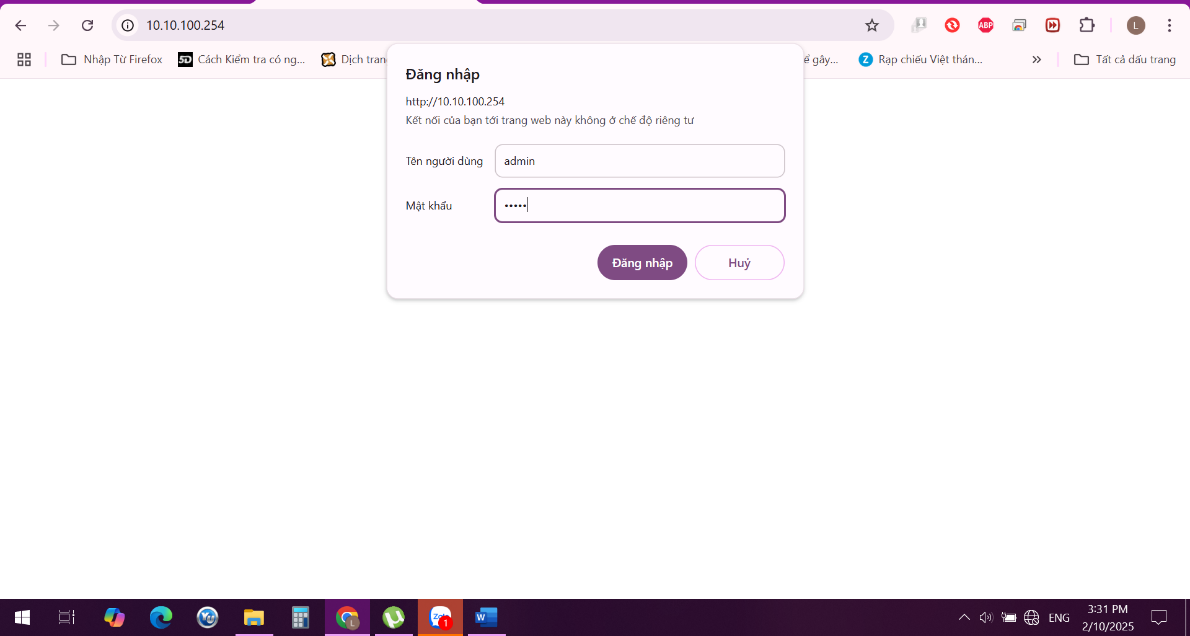
Khi đã kết nối vào rồi, mở trình duyệt web lên gõ địa chỉ 10.10.100.254 để vào trang cài đặt của máy in — tên người dùng và mật khẩu của trang là admin.
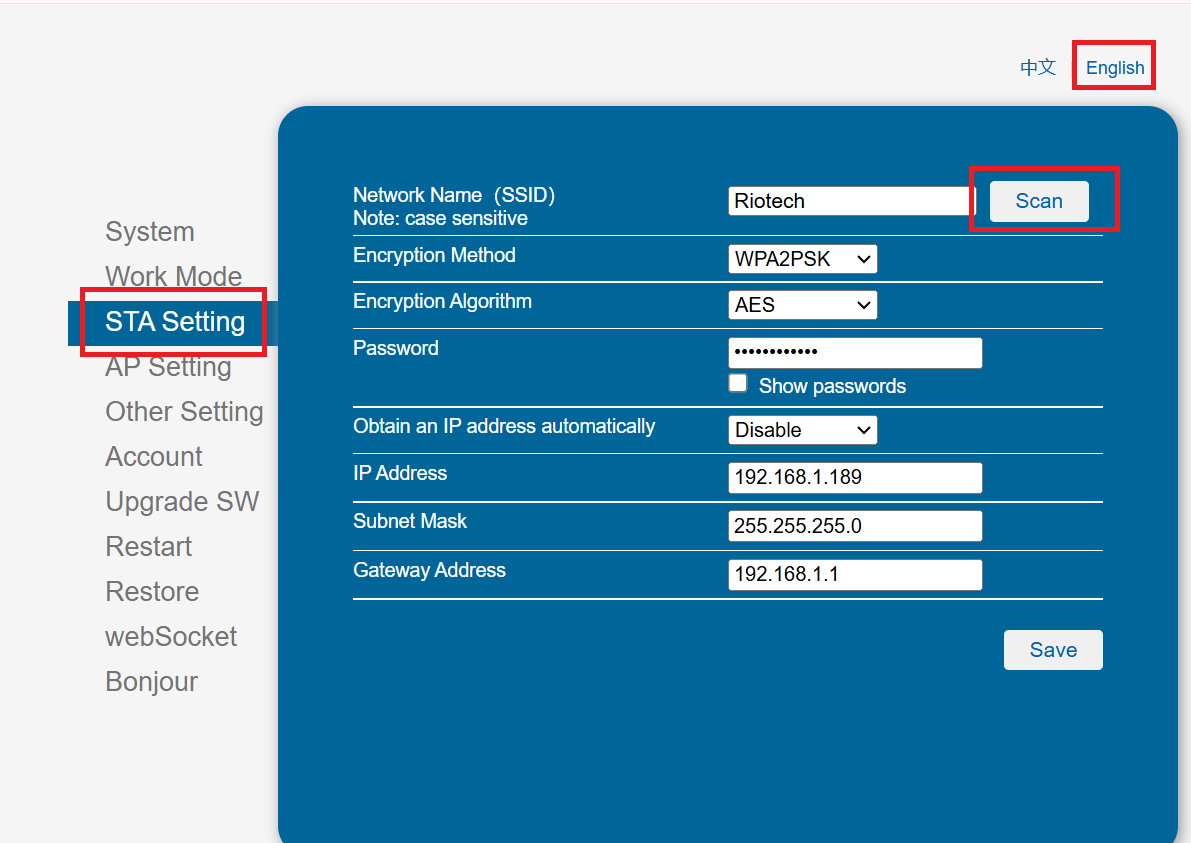
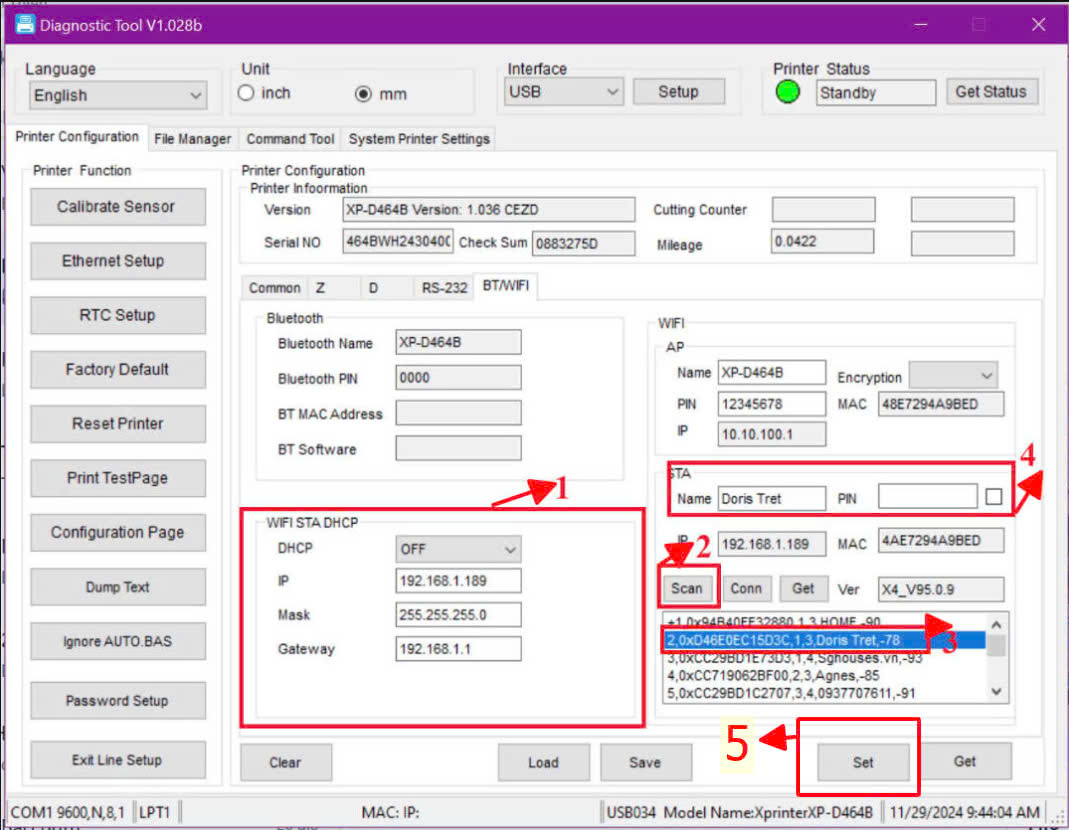
Đặt ngôn ngữ trang lại là English, vào mục STA Setting, bấm vào Scan để quét tìm wifi.
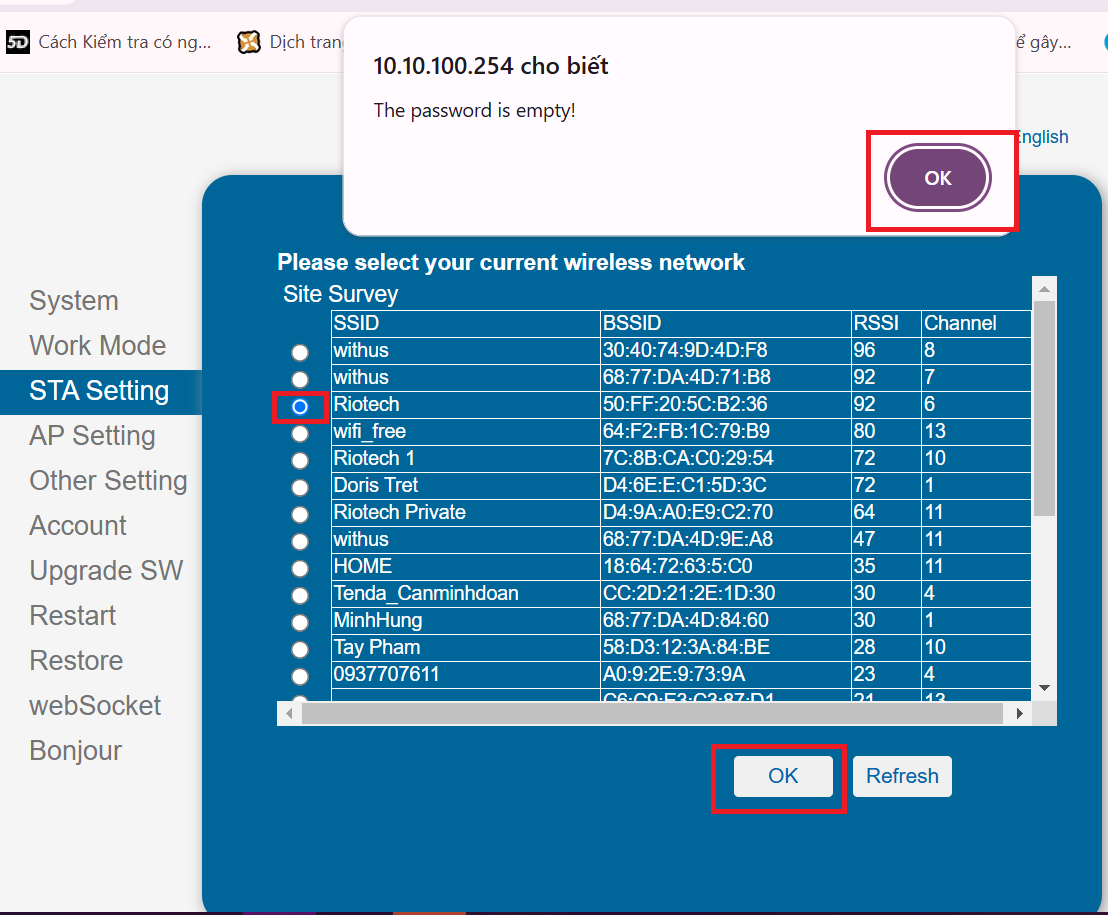
Chọn tên wifi muốn cài, bấm Ok để trở về trang trước đó.
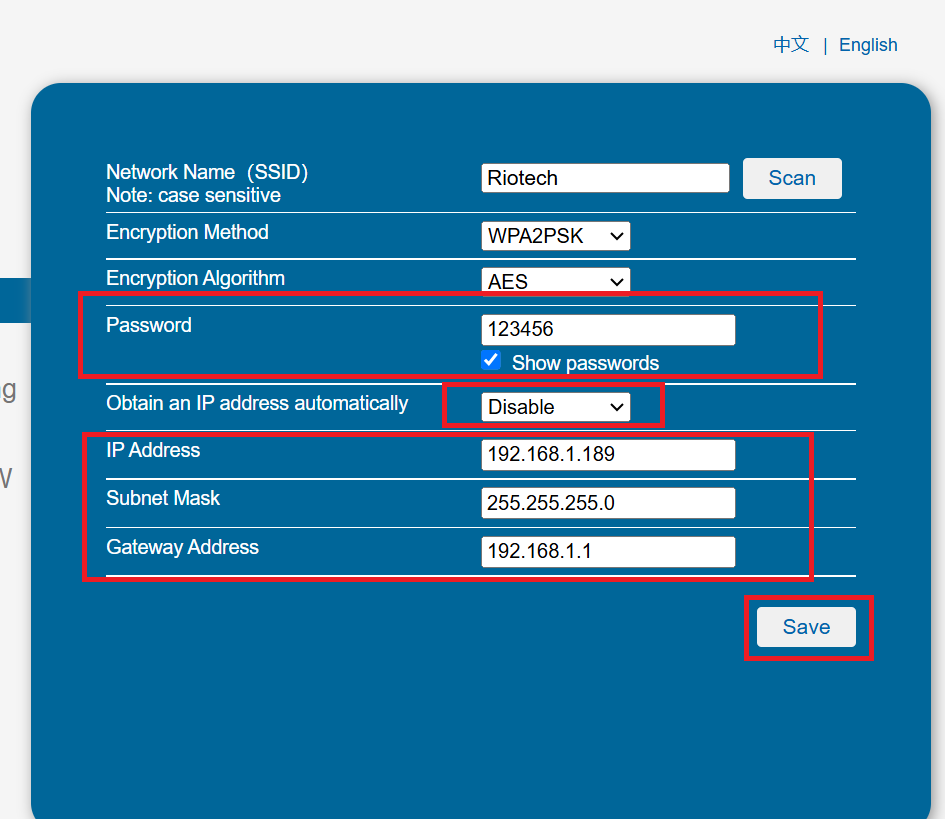
Nhập mật khẩu wifi, chỉnh IP address automatically về Disable, đặt IP máy in, Save lại.
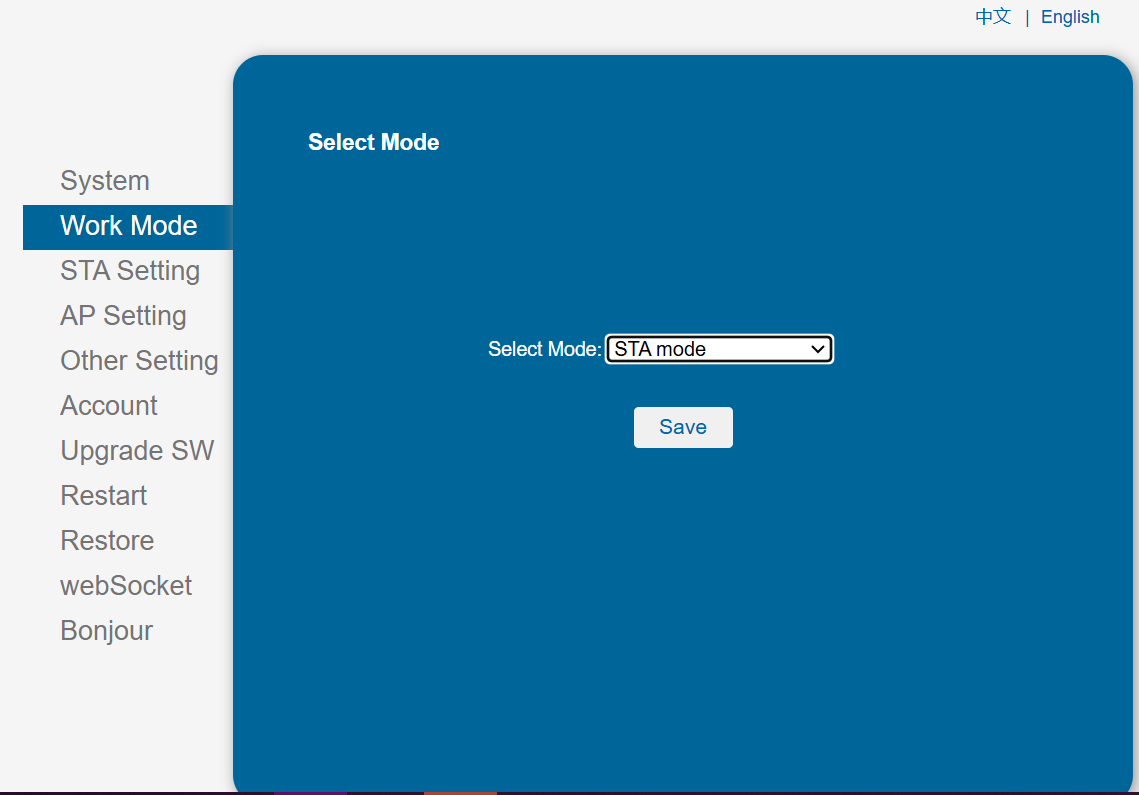
Khi bấm Save, không chọn Restart — vào tiếp mục Work mode, chọn mode STA mode, sau đó bấm Save rồi chọn Restart, đợi máy khởi động lại là xong.
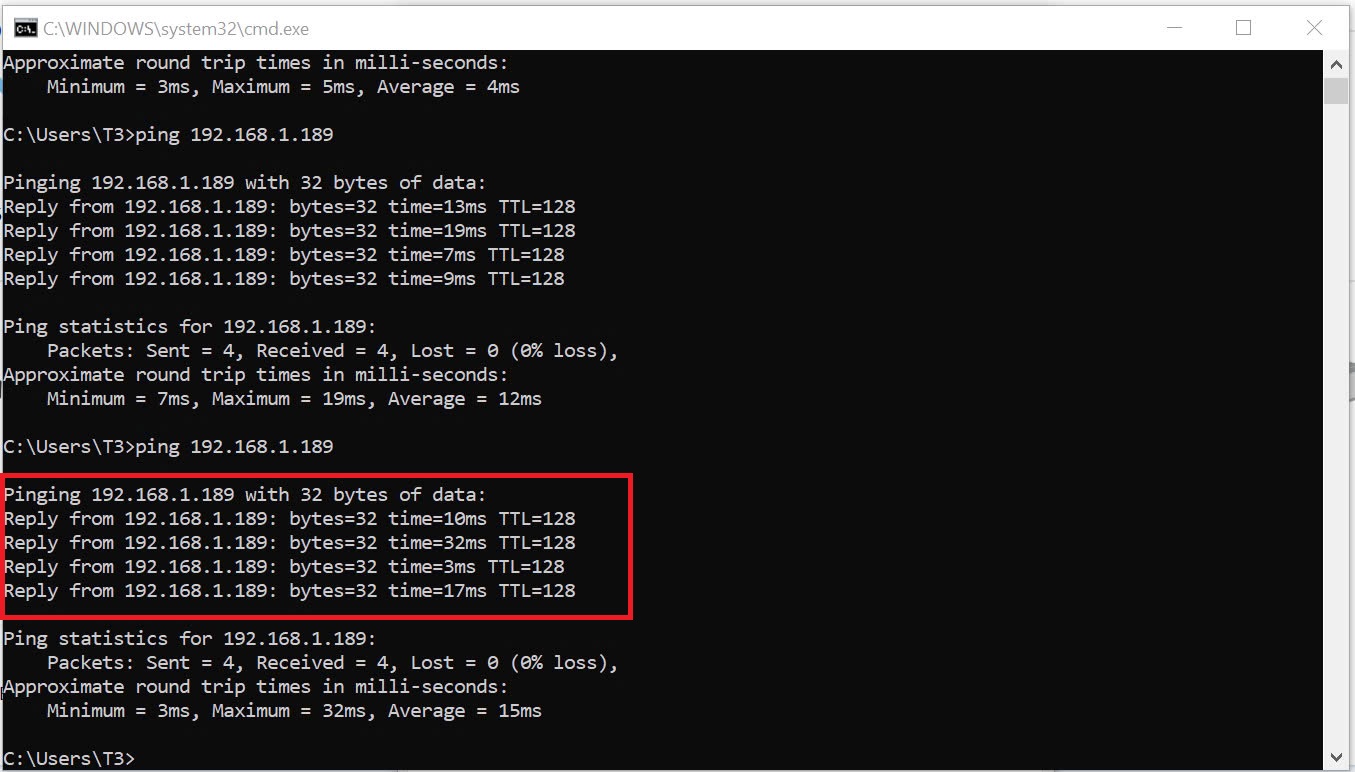
* Cả 2 cách trên, để kiểm tra xem máy đã nhận wifi chưa: vào CMD, ví dụ IP máy in là 192.168.1.189 thì gõ ping 192.168.1.189, nếu nhận được phản hồi Reply… như hình dưới là được.
III. Cách Selftest và khôi phục mặc định máy in
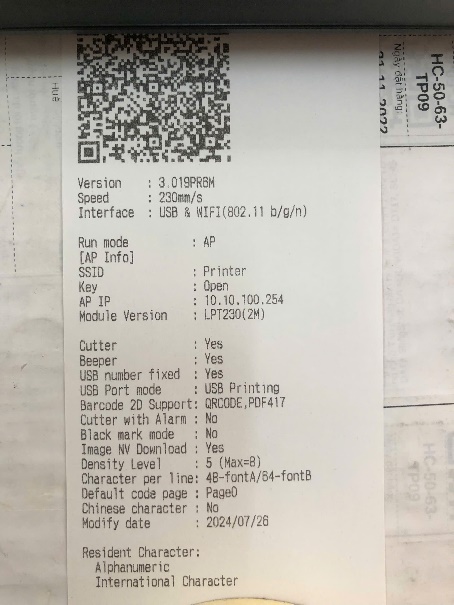
Selftest vừa là để in ra thông tin của máy in, vừa kiểm tra đầu in và cơ máy hoạt động ổn không. Restore factory (khôi phục mặc định) là thao tác đặt máy lại tình trạng ban đầu mới sản xuất, xóa hết cài đặt trên máy. Thực hiện như sau:
Tắt nguồn máy in, tay nhấn giữ nút FEED.
Tay vẫn nhấn giữ nút FEED và mở nguồn lên.
Tiếp tục nhấn giữ nút FEED khoảng 12 giây, máy in sẽ nháy 2 đèn đỏ cùng lúc lần 1 — vẫn nhấn giữ nút FEED thêm khoảng 2 giây sẽ nháy 2 đèn đỏ cùng lúc lần 2, máy sẽ in 1 tờ giấy thông tin máy in và kêu beep 3 cái — vẫn nhấn giữ nút FEED.
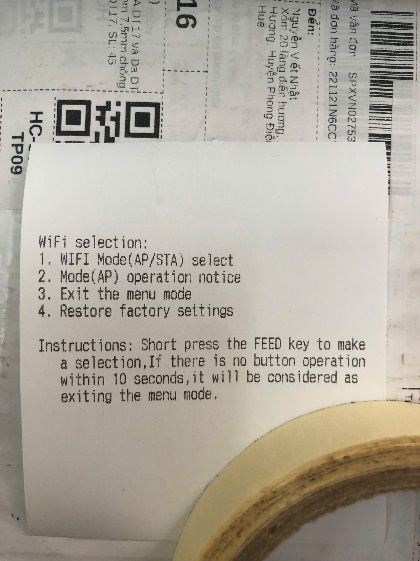
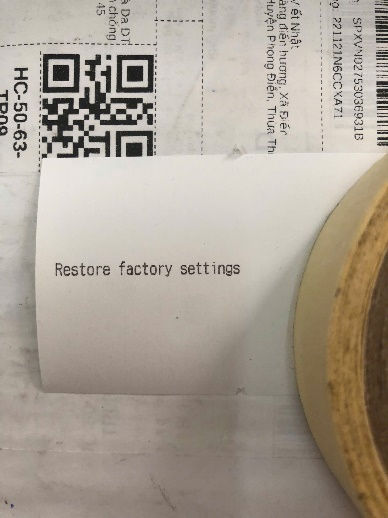
Nhấn giữ nút FEED thêm 2 giây, máy sẽ in ra 4 tùy chọn — lúc này có thể bỏ tay khỏi nút FEED. Chọn mục số 4 Restore Factory settings bằng cách nhấn vào nút FEED 4 cái, máy in ra như hình và chờ máy khởi động lại là xong.
* Nếu chỉ cần Selftest thì làm tới bước 3 là được.
Công cụ cài đặt máy in tem
I. Canh tem
Làm theo thứ tự:
Chỉnh qua mm để dễ canh kích thước, mục Interface chọn cổng giao tiếp, ví dụ ở đây là kết nối USB.
Bấm Get status để phần mềm nhận máy in.
Bấm Get, sẽ hiện ra thông tin máy, kích thước khổ giấy máy đang dùng.
Kiểm tra tem đúng kích thước chưa — đúng rồi thì tiến hành in, chưa đúng thì tiếp bước 5.
Bấm vào sẽ hiện 1 bảng nhỏ, bấm nút Calibrate để máy in tự động canh chỉnh tem về đúng kích thước.
Nếu thấy máy in kéo tem vẫn chưa đúng thì làm lại bước 5.
Kết thúc bước canh tem cho máy in.
Canh tem bằng nút bấm (không cần phần mềm)
Giữ nút nhấn trên máy in trong lúc bật nguồn — đèn báo...