
Hướng dẫn sử dụng phần mềm nạp dữ liệu số thứ tự cho máy in XPrinter

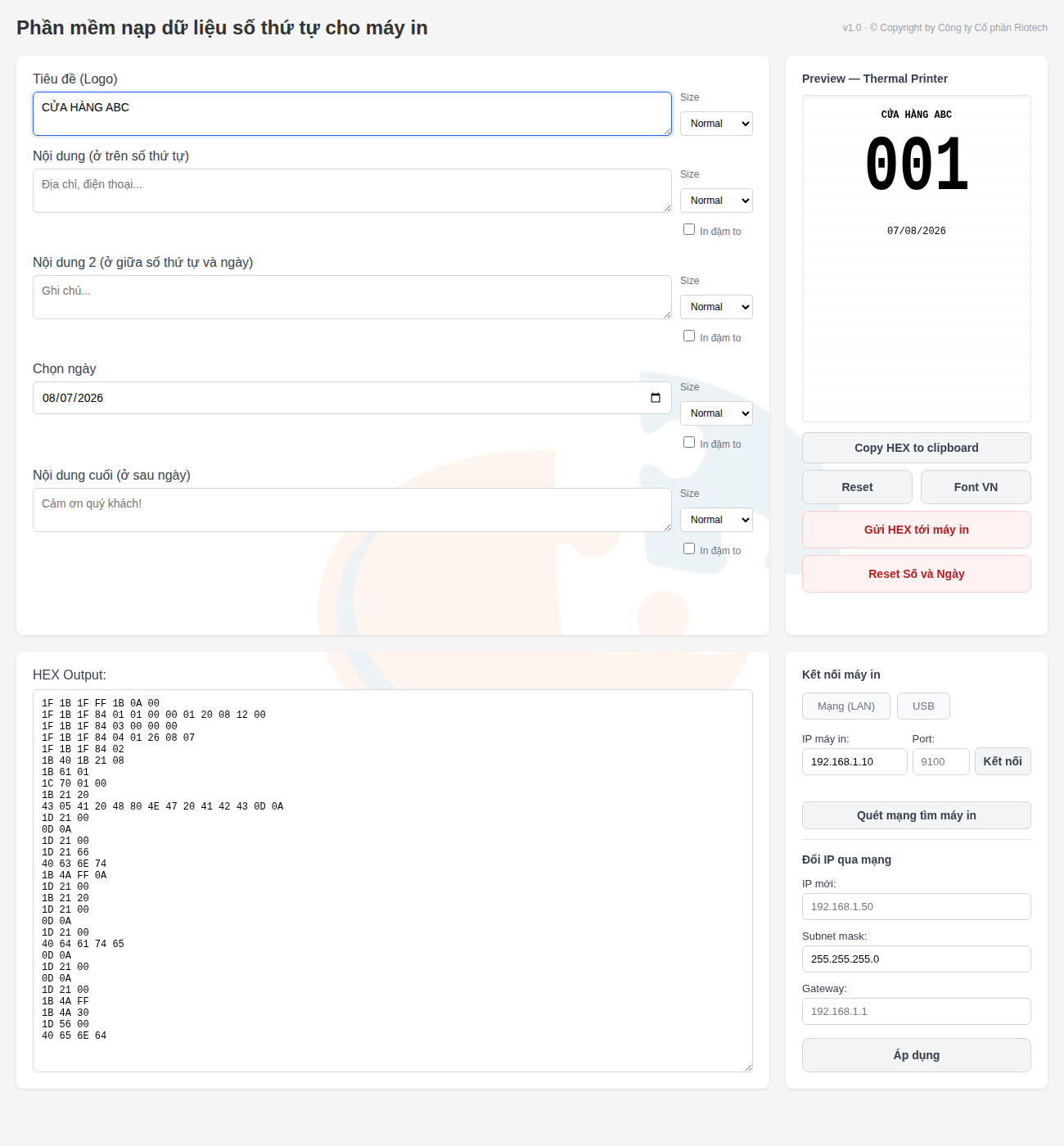
Phần mềm giúp tạo và in nhanh phiếu số thứ tự (kiểu vé xếp hàng) trên máy in nhiệt — tùy chỉnh tiêu đề, nội dung, ngày tháng, gửi trực tiếp tới máy in qua mạng LAN hoặc USB.
Download
Phần mềm nạp dữ liệu

Phần mềm nạp dữ liệu bấm số thứ tự Riotech, áp dụng cho máy in XPrinter.
Password: riotech.vn
1. Nhập nội dung phiếu in
- Tiêu đề (Logo): tên cửa hàng/thương hiệu, in ở dòng đầu phiếu. Có thể chỉnh Size (Normal/lớn hơn) riêng cho dòng này.
- Nội dung (ở trên số thứ tự): địa chỉ, số điện thoại… hiển thị phía trên số thứ tự lớn.
- Nội dung 2 (ở giữa số thứ tự và ngày): ghi chú thêm, hiển thị giữa số thứ tự và ngày tháng.
- Chọn ngày: ngày in trên phiếu — mặc định lấy ngày hiện tại, có thể chọn lại ngày khác.
- Nội dung cuối (ở sau ngày): lời cảm ơn hoặc thông tin thêm, in ở cuối phiếu.
Mỗi mục đều có tùy chọn Size (cỡ chữ) riêng và checkbox “In đậm to” để in đậm/phóng to dòng đó khi cần nhấn mạnh.
2. Xem trước phiếu in (Preview)
Khung Preview — Thermal Printer bên phải hiển thị trước hình ảnh phiếu sẽ in ra, gồm: tiêu đề, số thứ tự (tự động tăng dần mỗi lần in, bắt đầu từ 001), và ngày tháng — giúp kiểm tra bố cục trước khi in thật.
3. Xuất mã HEX
Phần mềm tự động sinh mã lệnh HEX Output tương ứng với nội dung đã nhập (theo chuẩn lệnh máy in nhiệt). Các nút thao tác:
- Copy HEX to clipboard: sao chép toàn bộ mã HEX để dùng ở nơi khác (ví dụ dán vào phần mềm cấu hình máy in khác).
- Reset: xóa hết nội dung đã nhập, quay về mặc định.
- Font VN: chuyển sang bảng mã hỗ trợ tiếng Việt có dấu khi in.
4. Gửi lệnh in tới máy in
- Gửi HEX tới máy in: gửi trực tiếp mã HEX vừa tạo tới máy in đang kết nối để in phiếu.
- Reset Số và Ngày: đưa số thứ tự về lại
001và ngày về mặc định — dùng khi bắt đầu ca làm việc mới hoặc ngày mới.
💡 Sau khi đã nạp dữ liệu đầy đủ (tiêu đề, nội dung…) một lần, những ngày sau chỉ cần kết nối lại máy in rồi bấm Reset Số và Ngày — không cần nhập lại toàn bộ nội dung.
5. Kết nối máy in
Chọn 1 trong 2 cách kết nối:
- Mạng (LAN): nhập IP máy in (ví dụ
192.168.1.10) và Port (mặc định9100), bấm Kết nối. Nếu chưa biết IP, bấm Quét mạng tìm máy in để phần mềm tự dò. - USB: chọn tab USB nếu máy in đấu nối trực tiếp bằng cáp USB với máy tính.
6. Đổi IP máy in qua mạng
Dùng khi cần đổi địa chỉ IP tĩnh cho máy in ngay trong phần mềm, không cần công cụ riêng:
- IP mới: địa chỉ IP muốn đặt cho máy in, ví dụ
192.168.1.50 - Subnet mask: ví dụ
255.255.255.0 - Gateway: ví dụ
192.168.1.1
Nhập xong bấm Áp dụng để lưu cấu hình mới cho máy in.


