Hướng dẫn thay đổi IP máy in Gprinter qua mạng LAN

Dò và cấu hình lại địa chỉ IP tĩnh cho máy in mã vạch Gprinter bằng Printer Setting Tool, áp dụng khi lắp đặt hoặc đổi hạ tầng mạng.
Bước 1: Tải phần mềm
Phần mềm cài đặt máy in tem

Công cụ cài đặt máy in Gprinter
Bước 2: Giải nén
Giải nén file vừa tải, sẵn sàng chạy phần mềm.
Bước 3: Kiểm tra Gateway
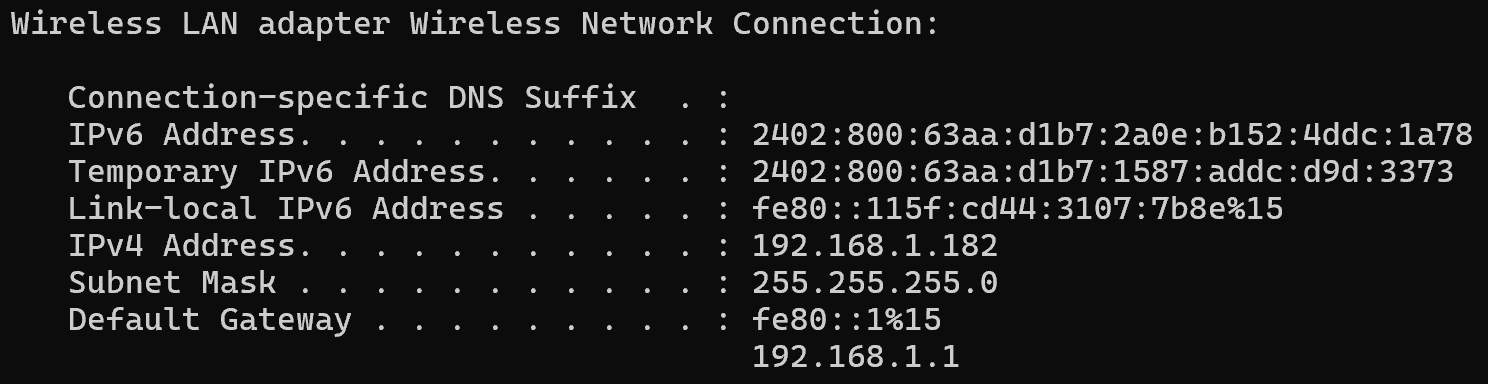
Bấm phím Windows + R → gõ cmd → Enter → gõ tiếp ipconfig → Enter. Xem dòng Default Gateway để biết lớp mạng đang dùng (ví dụ: 192.168.1.1).
Bước 4: Kết nối và dò máy in
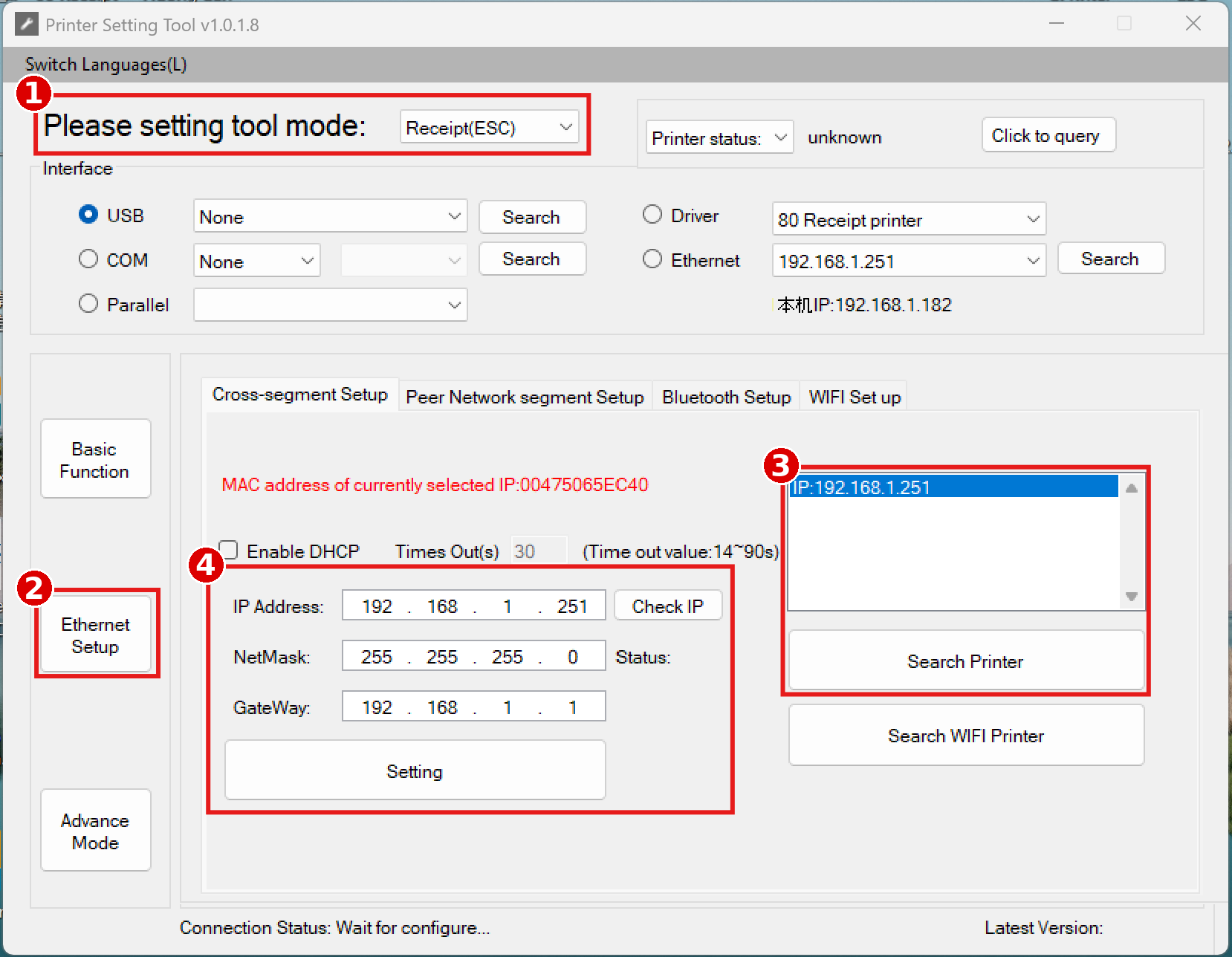
Mở Printer Setting Tool và thao tác theo đúng thứ tự sau:
- Chọn setting tool mode — Receipt cho máy in hóa đơn, Label cho máy in tem.
- Chọn Ethernet Setup ở thanh bên trái.
- Bấm Search Printer để dò máy in đang có trong mạng.
- Nhập IP Address mong muốn (cùng lớp mạng với Gateway đã kiểm tra ở Bước 3), sau đó bấm Setting để áp dụng IP mới.
Hình: Cross-segment Setup — nhập IP, NetMask, Gateway rồi bấm Setting
Bước 5: Dò lại IP mới và khóa IP tĩnh
Sau khi đổi, máy in sẽ hoạt động với IP mới. Dò lại để xác nhận, rồi tắt DHCP để IP không tự đổi.
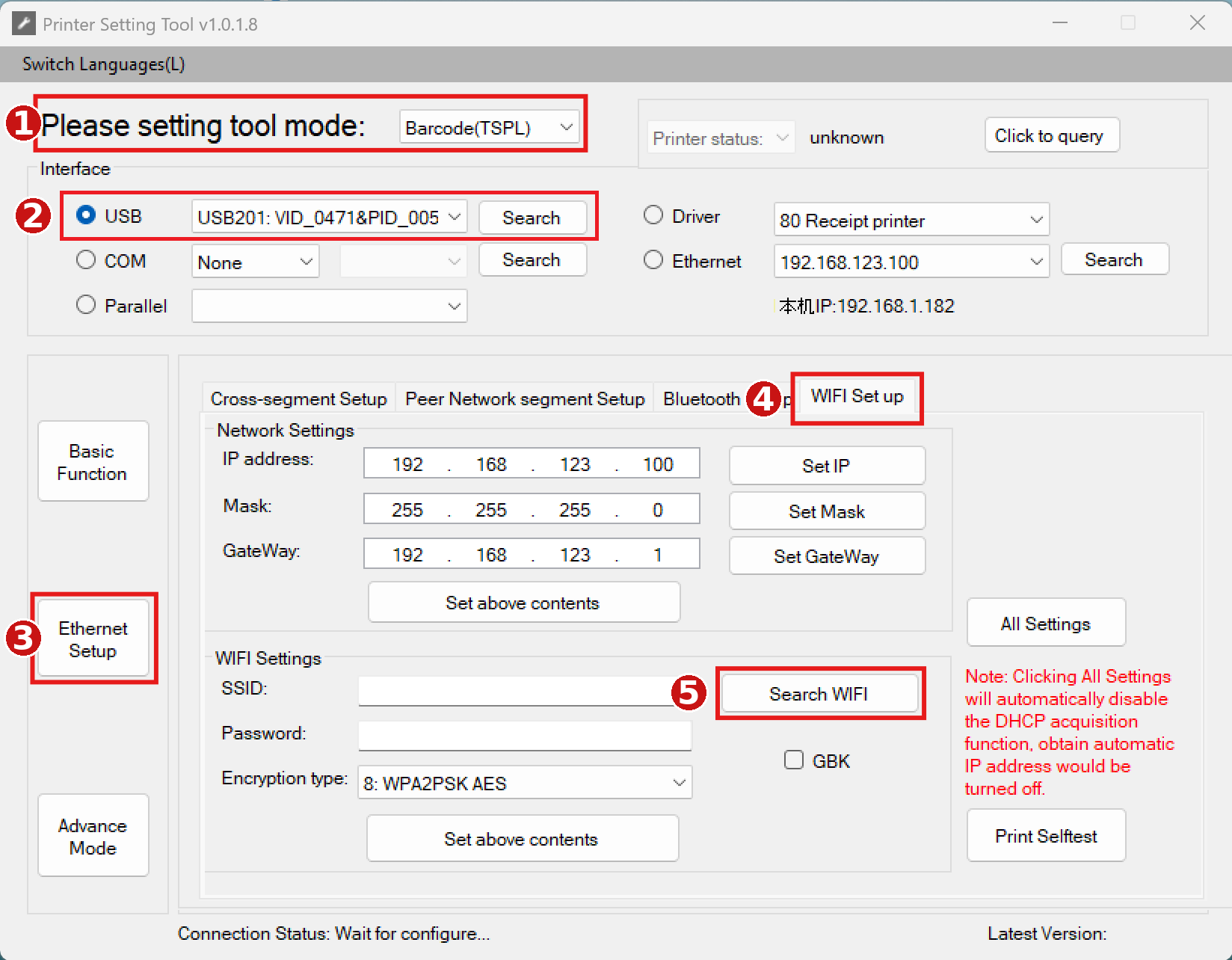
- Chọn Ethernet rồi bấm Search để dò IP máy in vừa đổi. Dòng
本机IPbên dưới là IP của máy tính bạn, không phải máy in. - Bấm Advance Mode.
- Tìm mục DHCP Mode, chọn Static rồi bấm setting để tắt DHCP.
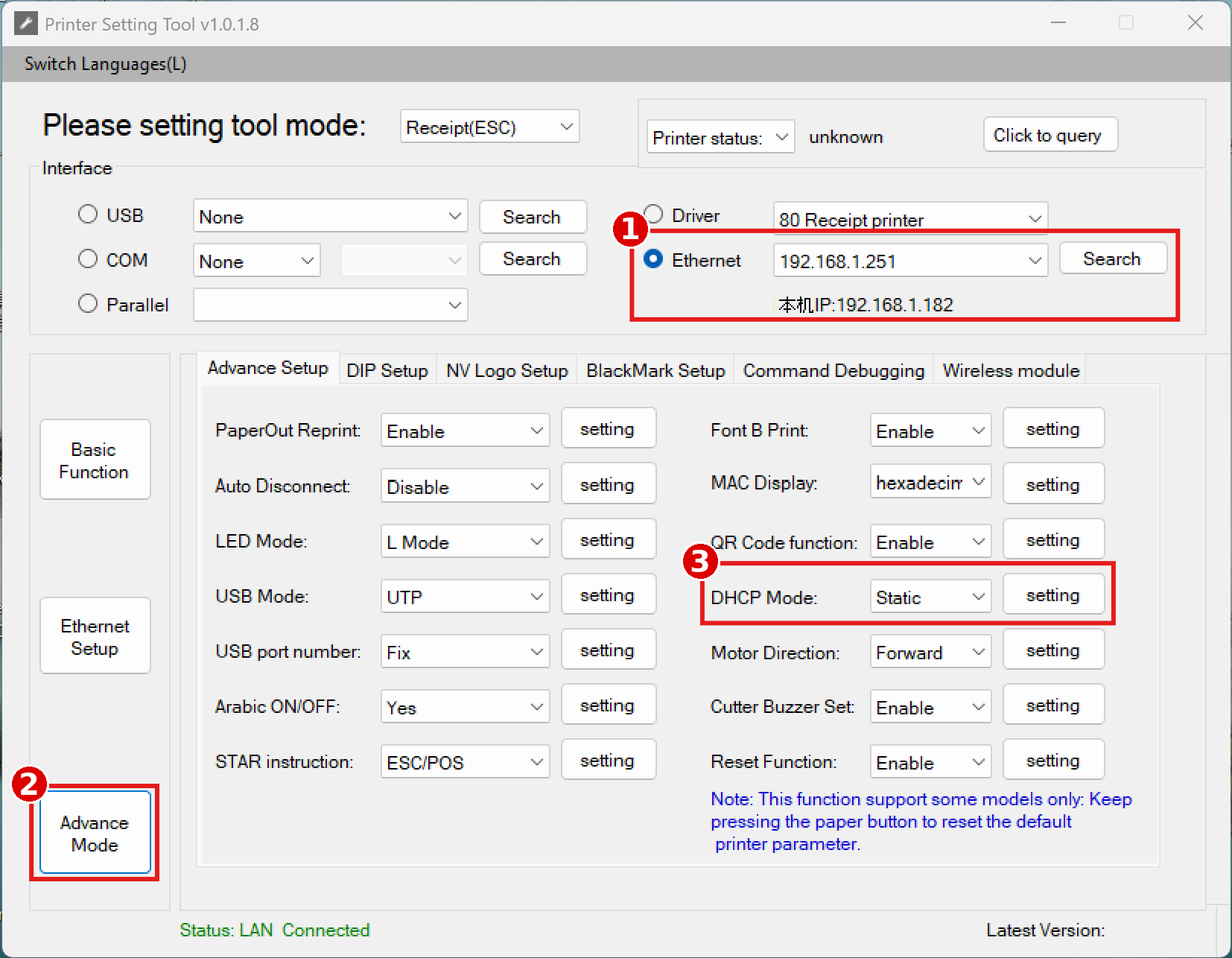
Hình: Advance Setup — DHCP Mode: Static
⚠️ Tắt DHCP (chọn Static) là bước bắt buộc — nếu bỏ qua, máy in có thể tự xin lại IP khác từ router sau khi khởi động lại, khiến máy tính mất kết nối in.
Bước 6: Kiểm tra đã cài đặt thành công
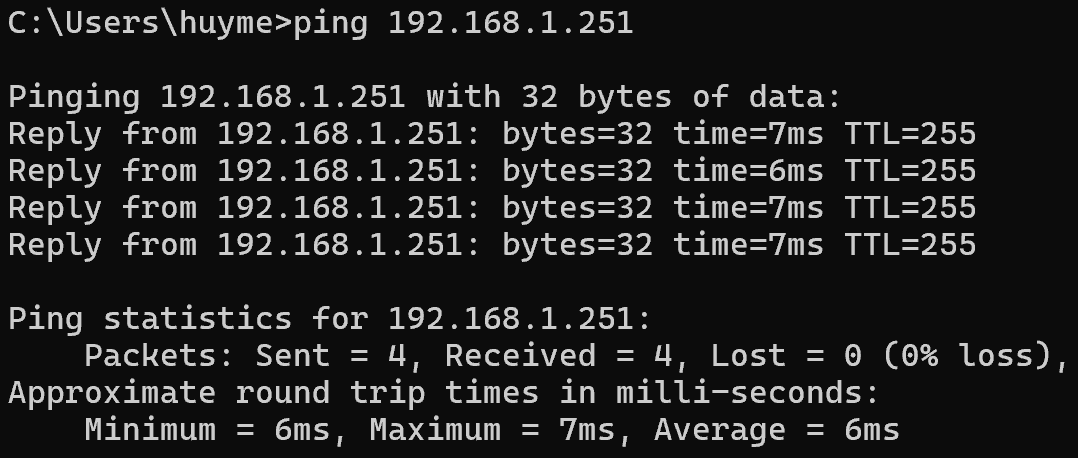
Bấm phím Windows + R → gõ cmd → Enter → gõ ping kèm theo IP vừa cài đặt cho máy in (ví dụ: ping 192.168.1.251) → Enter. Nếu nhận được phản hồi Reply from… như hình dưới, không bị mất gói (0% loss) là máy in đã kết nối thành công.