Hướng dẫn cài đặt Wifi cho máy in Gprinter

Bước 1: Tải phần mềm
Phần mềm cài đặt máy in

Công cụ cài đặt máy in Gprinter
Bước 2: Giải nén
Giải nén file vừa tải, sẵn sàng chạy phần mềm.
Bước 3: Kiểm tra Gateway
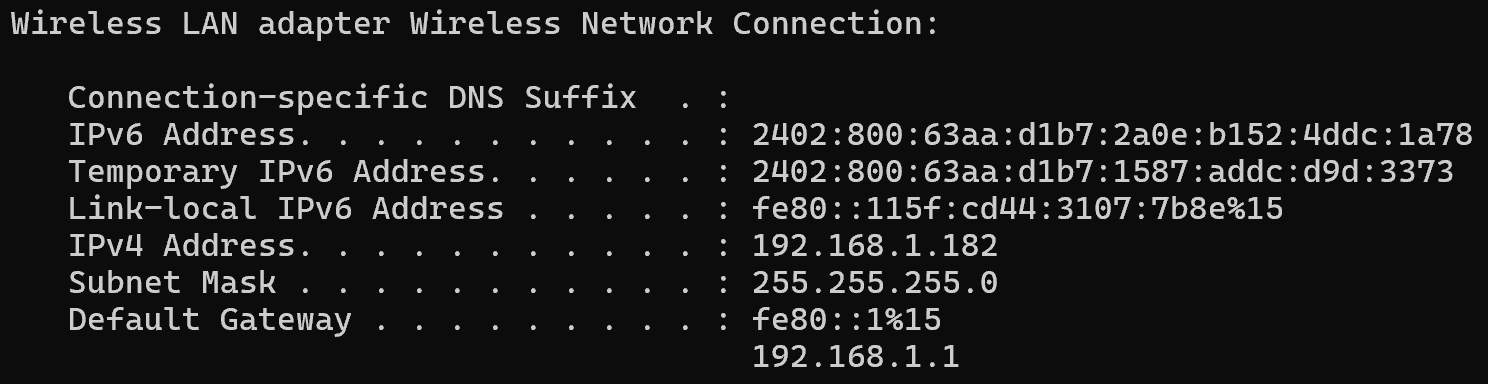
Bấm phím Windows + R → gõ cmd → Enter → gõ tiếp ipconfig → Enter. Xem dòng Default Gateway để biết lớp mạng đang dùng (ví dụ: 192.168.1.1).
Bước 4: Cài đặt trong Printer Setting Tool
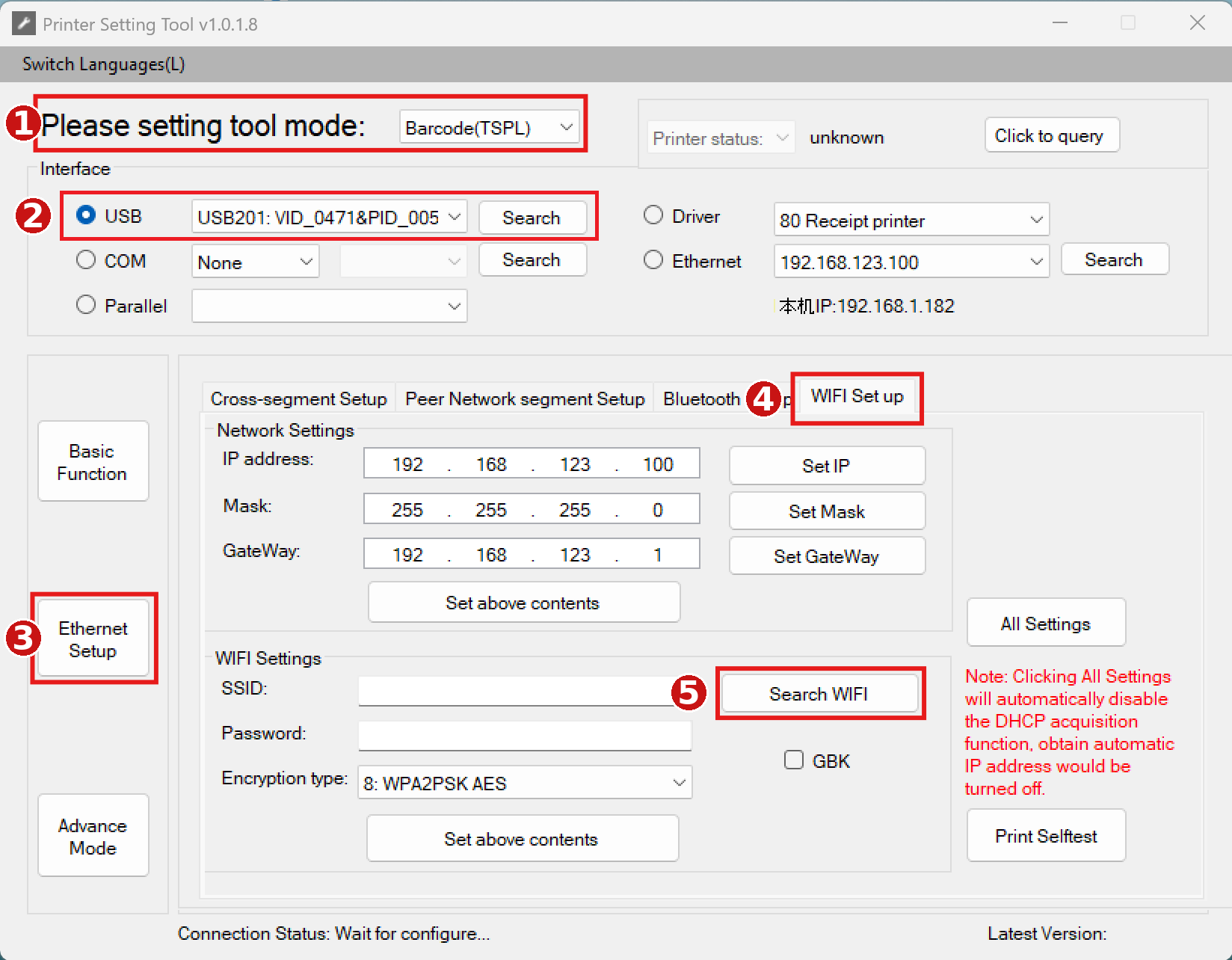
- Chọn setting tool mode → Barcode(TSPL).
- Chọn USB.
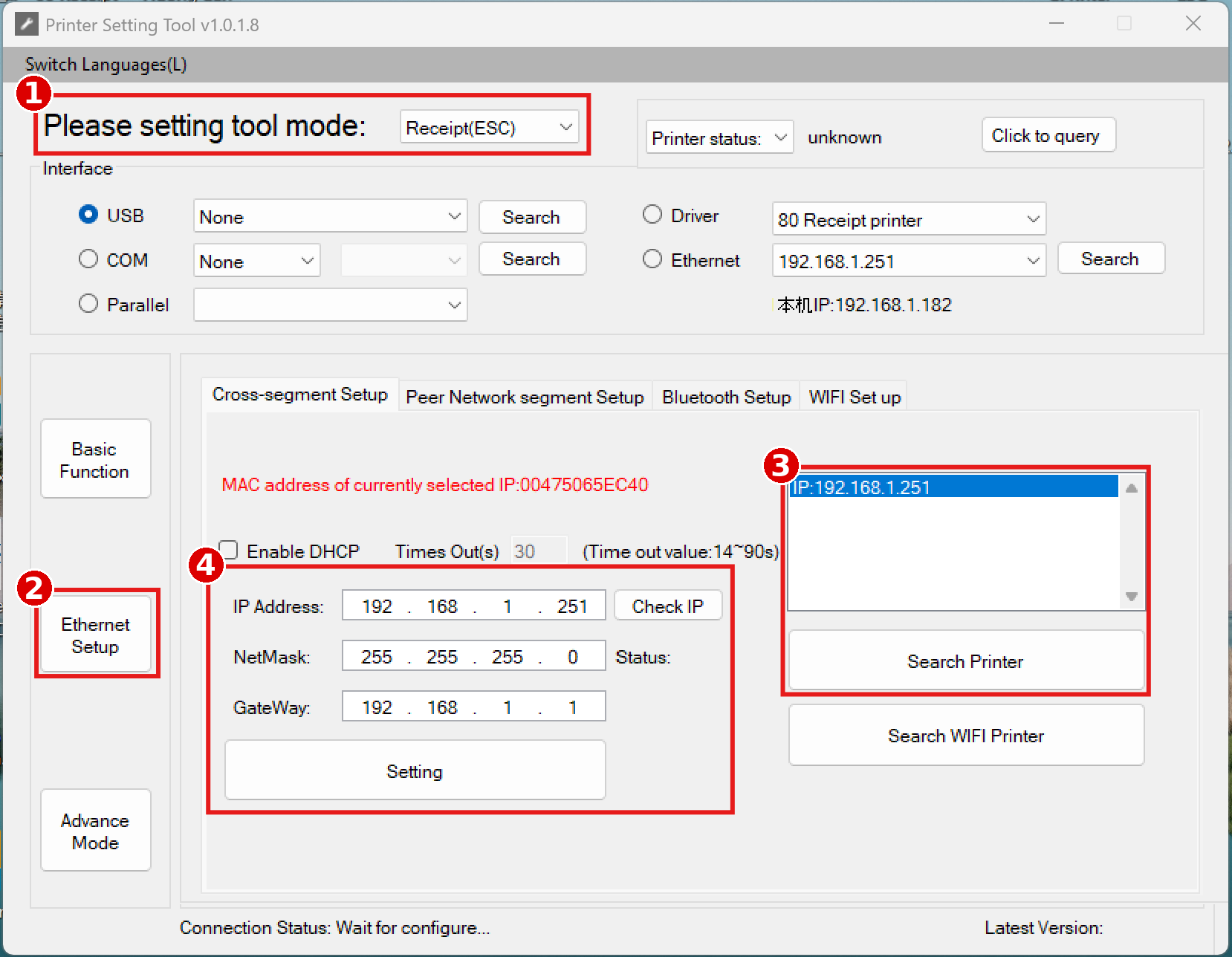
- Bấm Ethernet Setup.
- Bấm WIFI Set up.
- Bấm Search WIFI.
Đợi phần mềm quét WiFi, cửa sổ WiFi Selection hiện ra danh sách mạng tìm thấy — chọn đúng tên WiFi của bạn.
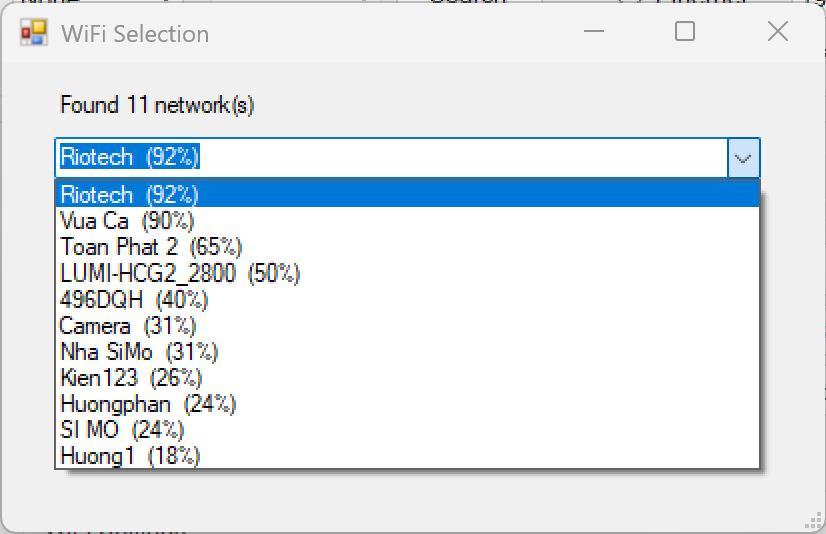
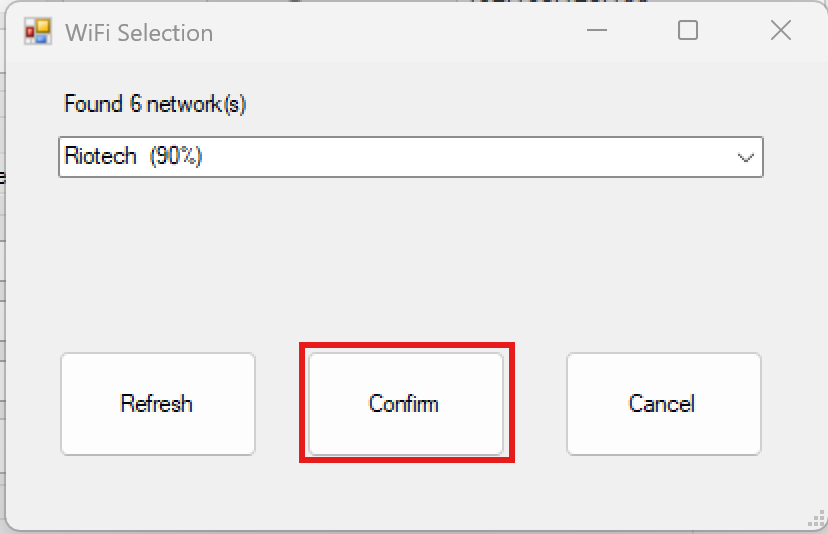
Sau đó bấm Confirm để xác nhận chọn mạng WiFi đó, hoặc bấm Refresh nếu muốn quét tìm lại danh sách WiFi.
Bước 5: Nhập IP và áp dụng cài đặt
- Nhập IP address / Mask / GateWay theo đúng lớp mạng đã kiểm tra ở Bước 3 (ví dụ Gateway là
192.168.1.1thì đặt IP cùng dải, chẳng hạn192.168.1.177), và nhập Password của WiFi đã chọn ở Bước 4. - Bấm All Settings để áp dụng toàn bộ cài đặt.
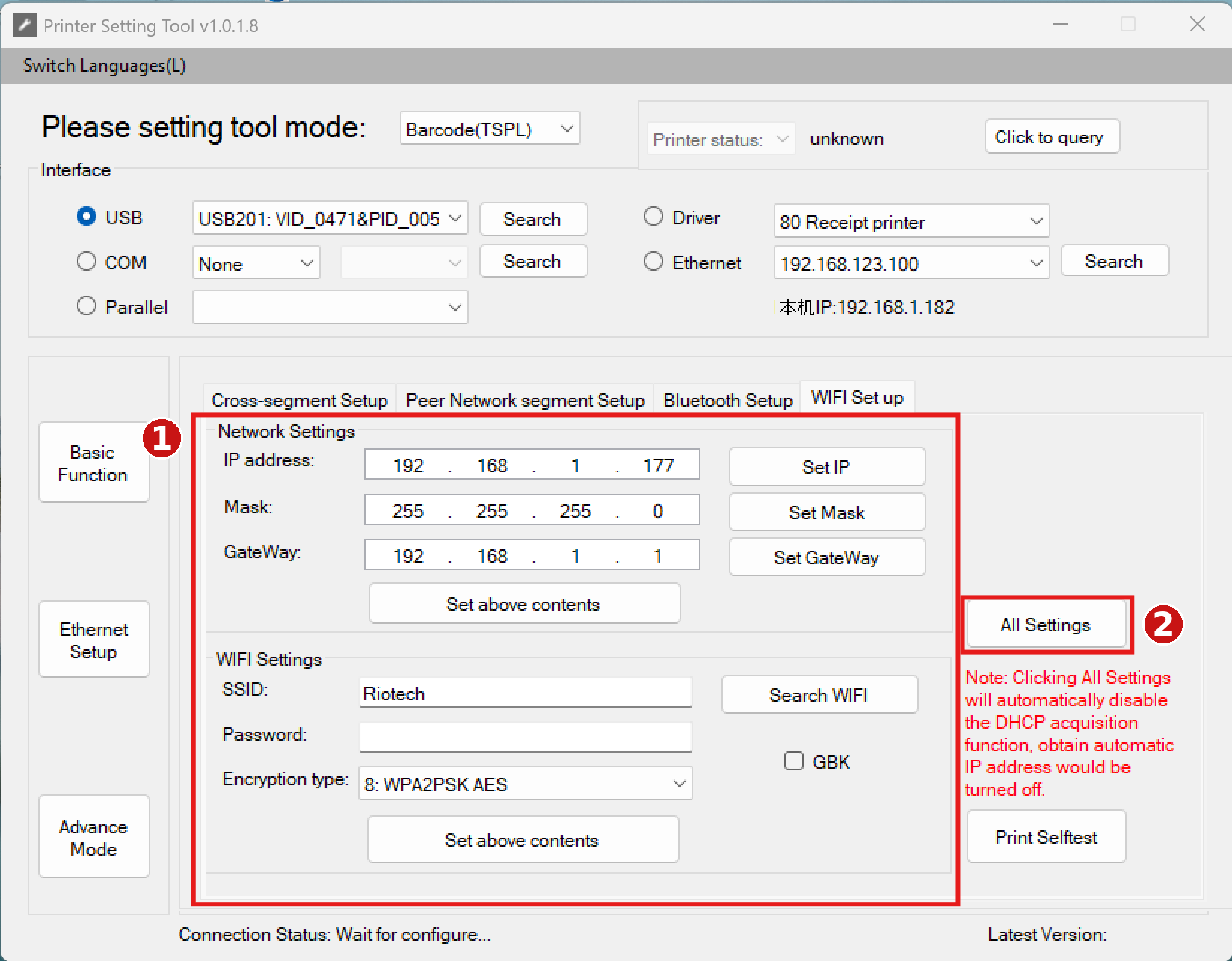
⚠️ Bấm All Settings sẽ tự động tắt chức năng lấy DHCP tự động — máy in sẽ dùng IP tĩnh đã nhập.
Bước 6: Kiểm tra đã cài đặt thành công
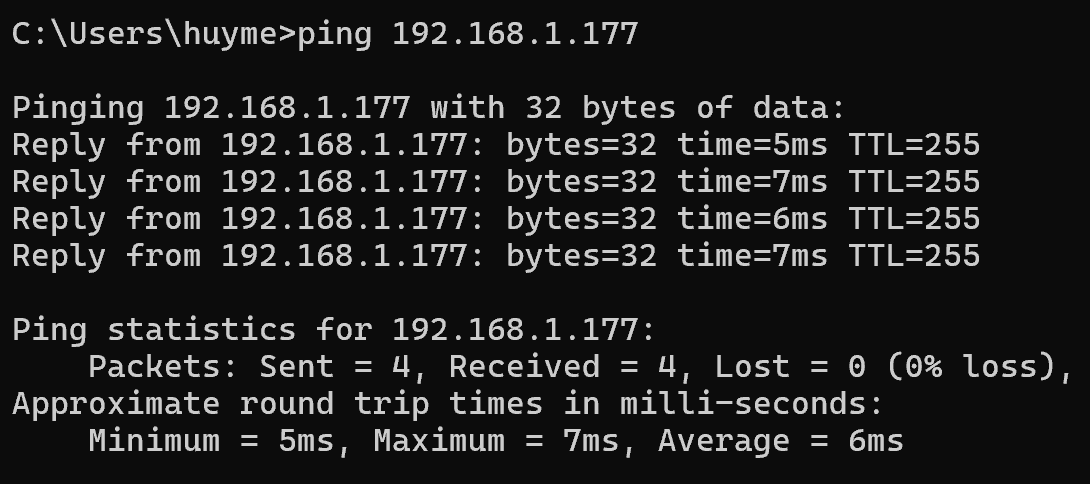
Bấm phím Windows + R → gõ cmd → Enter → gõ ping kèm theo IP vừa cài đặt cho máy in (ví dụ: ping 192.168.1.177) → Enter. Nếu nhận được phản hồi Reply from… như hình dưới, không bị mất gói (0% loss) là máy in đã kết nối WiFi thành công.