Hướng dẫn sử dụng

Hướng dẫn kết nối Wifi cho TD-402S qua điện thoại

Bước 1: Vào chế độ cấu hình WiFi Mở nguồn máy in, giữ nút Nguồn cho tới khi đèn xanh tắt, đèn đỏ còn sáng và máy kêu beep 1 tiếng thì thả ra. Chờ máy khởi động lại. Nút bên trái là nút Nguồn, nút bên phải là nút Feed. Bước 2: In giấy kiểm tra thông số WiFi Bấm nút Feed 2 lần để in ra giấy kiểm tra thông số WiFi hiện tại của máy in. Bước 3: Kết nối điện thoại vào máy in Kiểm tra dòng SSID trên giấy vừa in (ví dụ: Printer-AP_286E). Vào Cài đặt WiFi trên điện thoại, kết nối vào đúng SSID đó (không cần mật khẩu). Sau đó mở trình duyệt trên điện thoại, truy cập địa chỉ IP mặc định 192.168.123.100. Bước 4: Kiểm tra Gateway Trên điện thoại, vào Cài đặt...
Continue reading
Hướng dẫn sử dụng

Hướng dẫn cài đặt Wifi cho máy in Gprinter

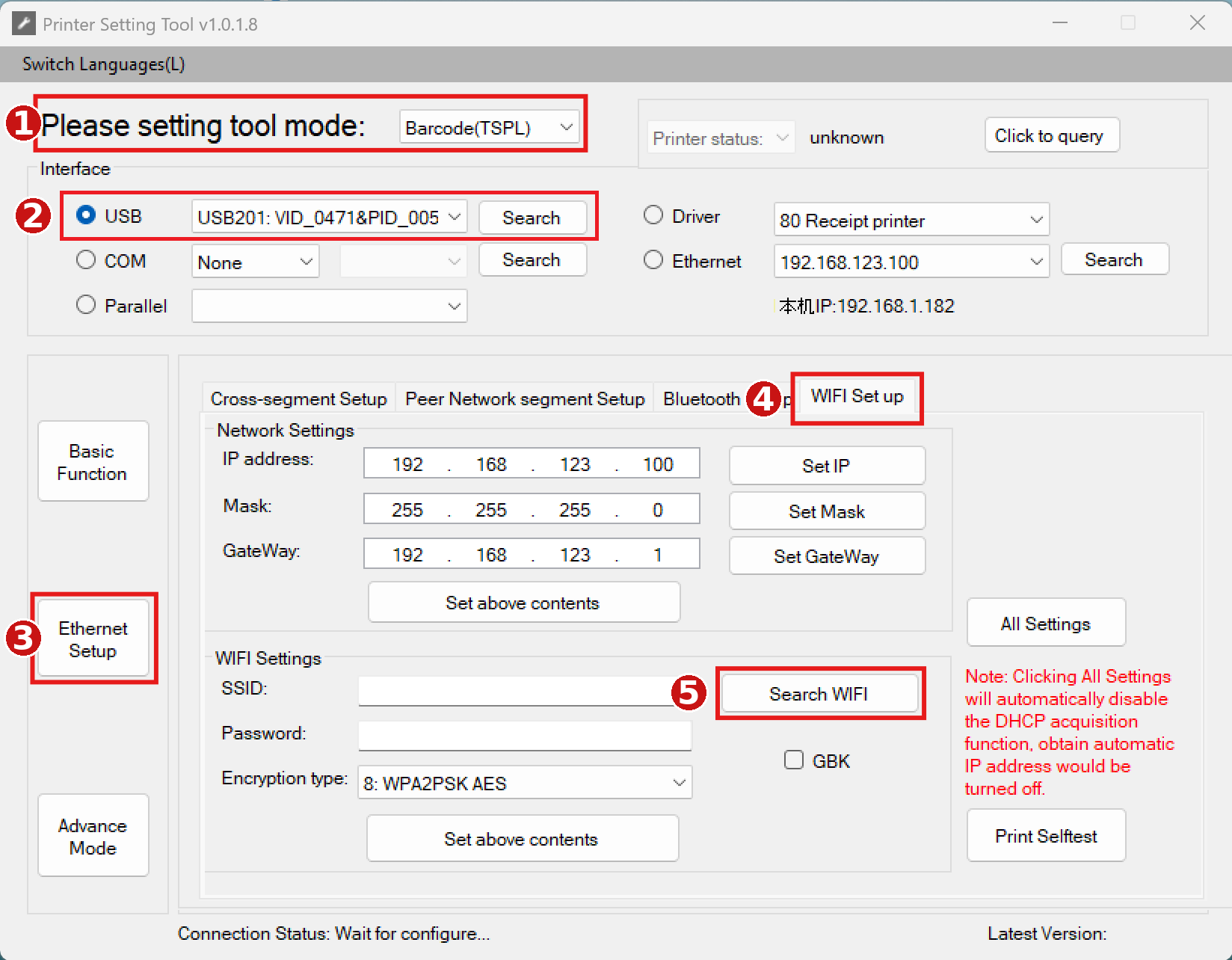
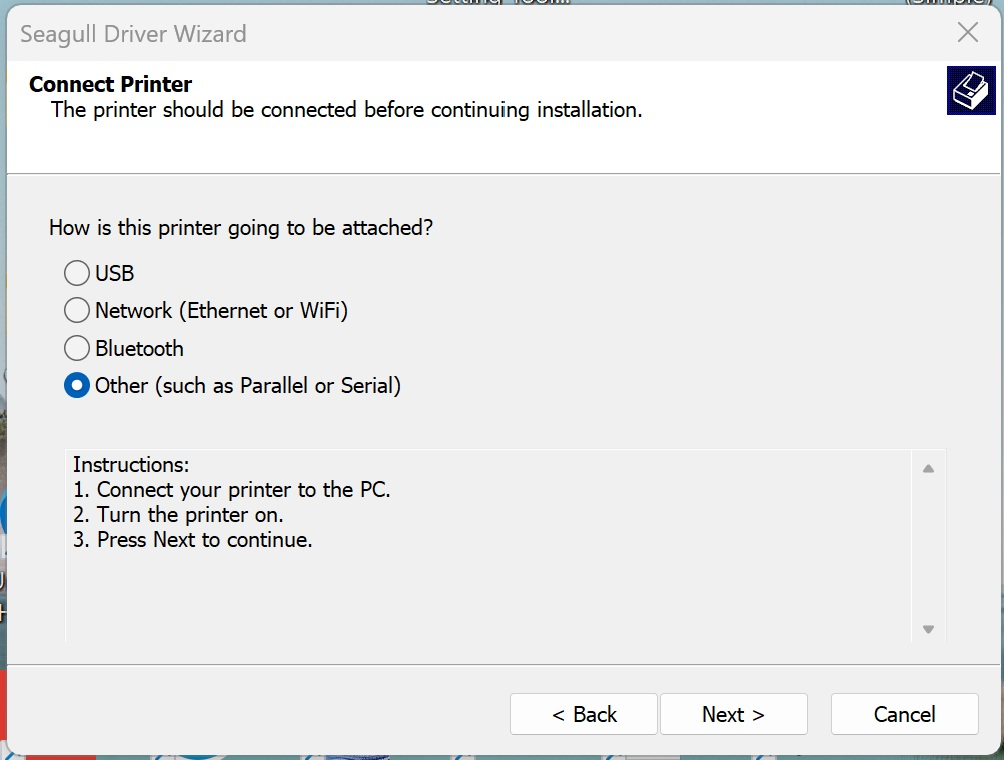
Bước 1: Tải phần mềm Phần mềm cài đặt máy in Bước 2: Giải nén Giải nén file vừa tải, sẵn sàng chạy phần mềm. Bước 3: Kiểm tra Gateway Bấm phím Windows + R → gõ cmd → Enter → gõ tiếp ipconfig → Enter. Xem dòng Default Gateway để biết lớp mạng đang dùng (ví dụ: 192.168.1.1). Bước 4: Cài đặt trong Printer Setting Tool Chọn setting tool mode → Barcode(TSPL). Chọn USB. Bấm Ethernet Setup. Bấm WIFI Set up. Bấm Search WIFI. Đợi phần mềm quét WiFi, cửa sổ WiFi Selection hiện ra danh sách mạng tìm thấy — chọn đúng tên WiFi của bạn. Sau đó bấm Confirm để xác nhận chọn mạng WiFi đó, hoặc bấm Refresh nếu muốn quét tìm lại danh sách WiFi. Bước 5: Nhập IP và áp dụng cài đặt Nhập IP address / Mask / GateWay...
Continue reading
Hướng dẫn sử dụng

Hướng dẫn thay đổi IP máy in Gprinter qua mạng LAN

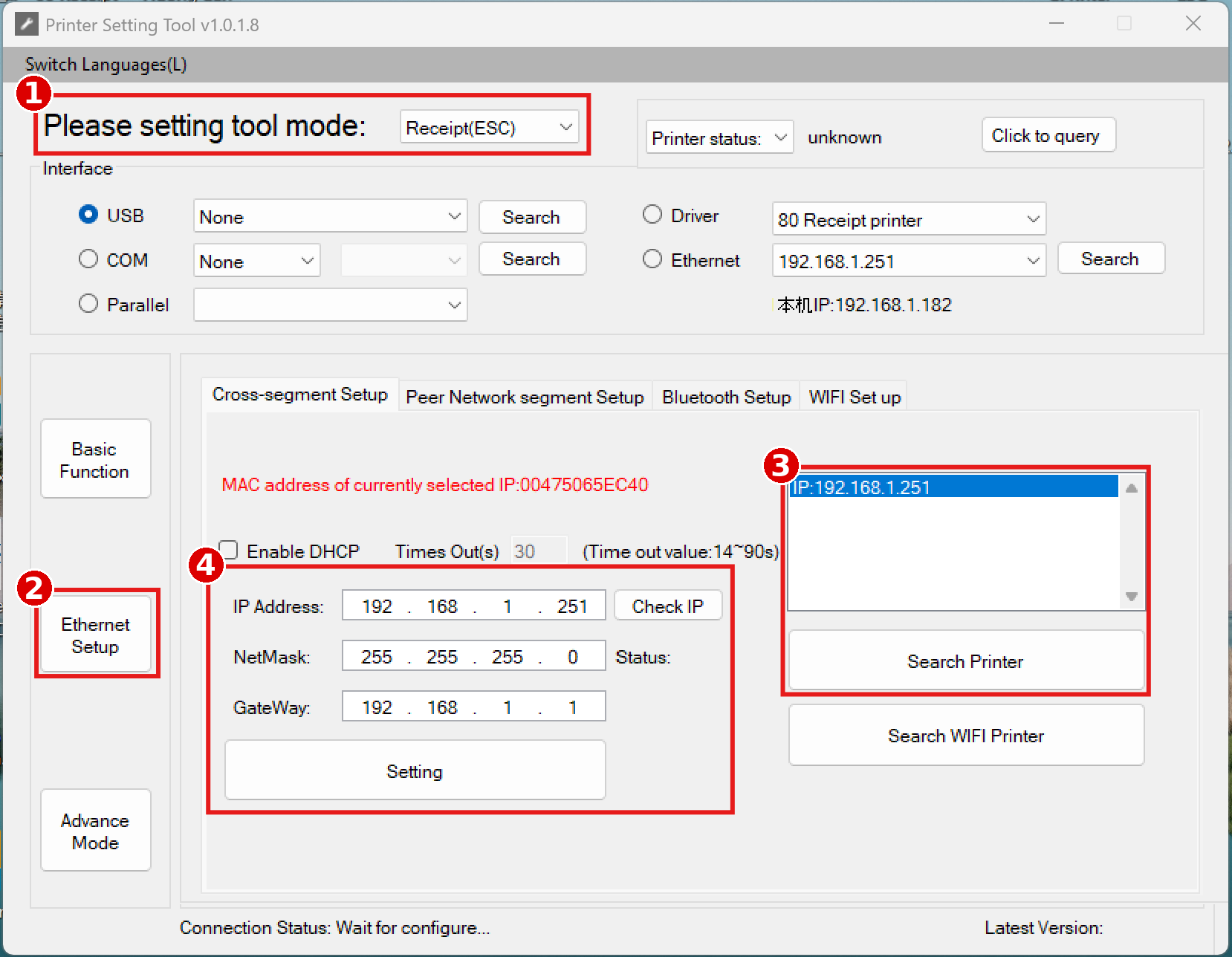
Dò và cấu hình lại địa chỉ IP tĩnh cho máy in mã vạch Gprinter bằng Printer Setting Tool, áp dụng khi lắp đặt hoặc đổi hạ tầng mạng. Bước 1: Tải phần mềm Phần mềm cài đặt máy in tem Bước 2: Giải nén Giải nén file vừa tải, sẵn sàng chạy phần mềm. Bước 3: Kiểm tra Gateway Bấm phím Windows + R → gõ cmd → Enter → gõ tiếp ipconfig → Enter. Xem dòng Default Gateway để biết lớp mạng đang dùng (ví dụ: 192.168.1.1). Bước 4: Kết nối và dò máy in Mở Printer Setting Tool và thao tác theo đúng thứ tự sau: Chọn setting tool mode — Receipt cho máy in hóa đơn, Label cho máy in tem. Chọn Ethernet Setup ở thanh bên trái. Bấm Search Printer để dò máy in đang có trong...
Continue reading
Hướng dẫn sử dụng

Hướng dẫn canh tem và cài đặt Wifi cho máy in tem XPrinter

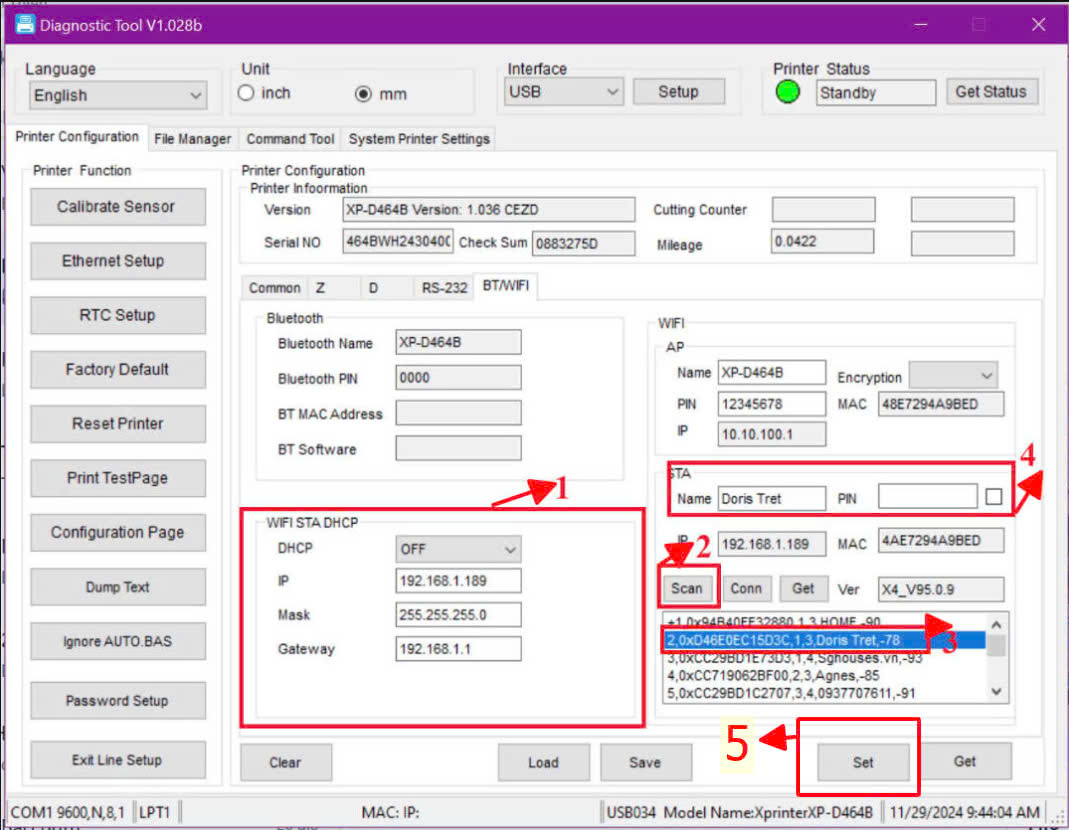
Công cụ cài đặt máy in tem I. Canh tem Làm theo thứ tự: Chỉnh qua mm để dễ canh kích thước, mục Interface chọn cổng giao tiếp, ví dụ ở đây là kết nối USB. Bấm Get status để phần mềm nhận máy in. Bấm Get, sẽ hiện ra thông tin máy, kích thước khổ giấy máy đang dùng. Kiểm tra tem đúng kích thước chưa — đúng rồi thì tiến hành in, chưa đúng thì tiếp bước 5. Bấm vào sẽ hiện 1 bảng nhỏ, bấm nút Calibrate để máy in tự động canh chỉnh tem về đúng kích thước. Nếu thấy máy in kéo tem vẫn chưa đúng thì làm lại bước 5. Kết thúc bước canh tem cho máy in. Canh tem bằng nút bấm (không cần phần mềm) Giữ nút nhấn trên máy in trong lúc bật nguồn — đèn báo...
Continue reading
Hướng dẫn sử dụng

Hướng dẫn cài đặt Wifi máy in hóa đơn XPrinter

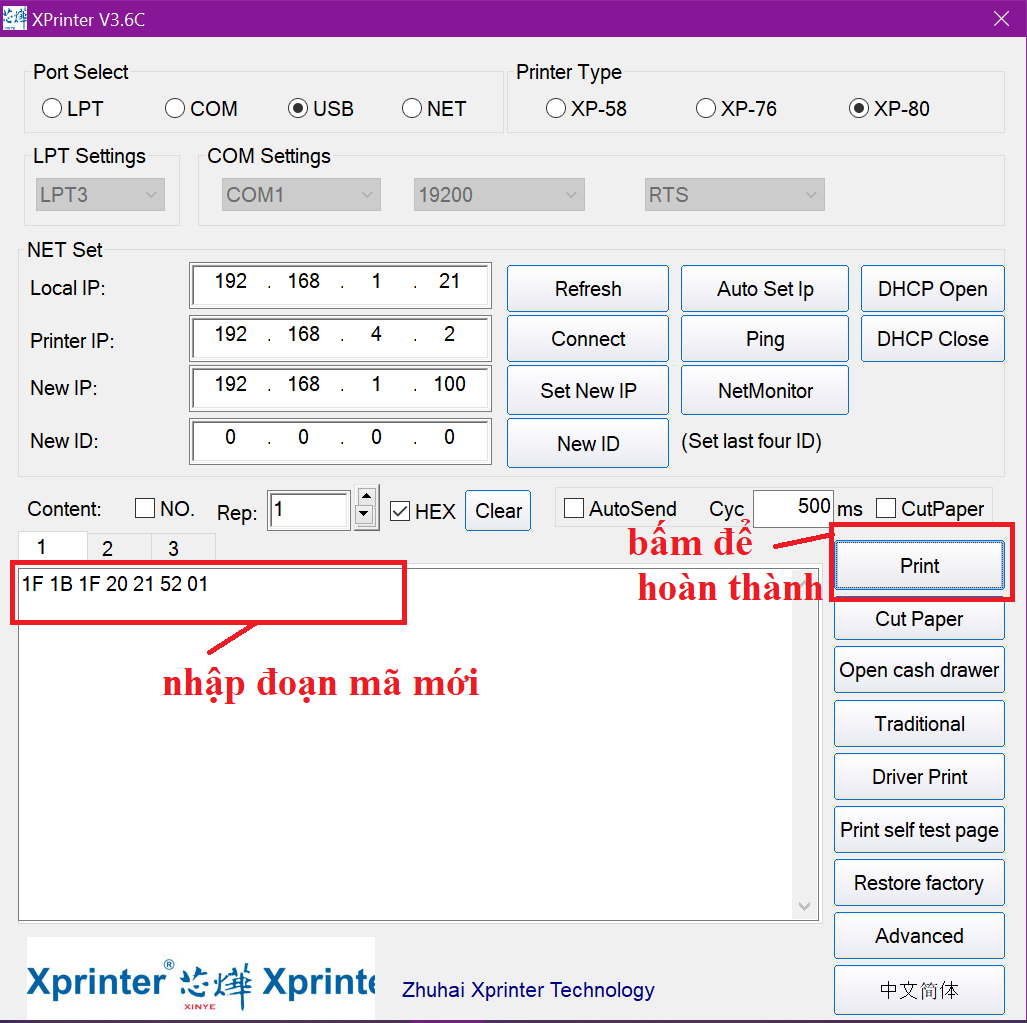
I. Cài bằng phần mềm Xprinter V3.6C (Sử dụng máy tính) Công cụ cài đặt máy in hóa đơn Trước tiên, chuyển máy in sang chế độ cài cũ: mở nguồn máy in, cắm cáp USB kết nối máy in với máy tính, mở phần mềm Xprinter V3.6C lên. Bấm check vào ô Hex, xóa đoạn mã trong ô trắng to ngay dưới. Nhập vào đoạn mã mới: 1F 1B 1F 20 21 52 01 Bấm Print, máy sẽ kêu tiếng beep 1 cái là chuyển chế độ xong. Trên phần mềm, bấm vào Advanced → Set Net. Mục Net Settings đặt như sau: IP Address: 192.168.1.N (N là số tùy chọn, ví dụ 192.168.1.189 hay 192.168.1.190) NetMask: 255.255.255.0 (giữ nguyên theo mặc định) GateWay: 192.168.1.1 (số ở giữa là lớp mạng bạn đang dùng — ví dụ đang dùng lớp 0 thì GateWay là...
Continue reading
Hướng dẫn sử dụng

Hướng dẫn quét CCCD cho WAI-5780/WAI-6780

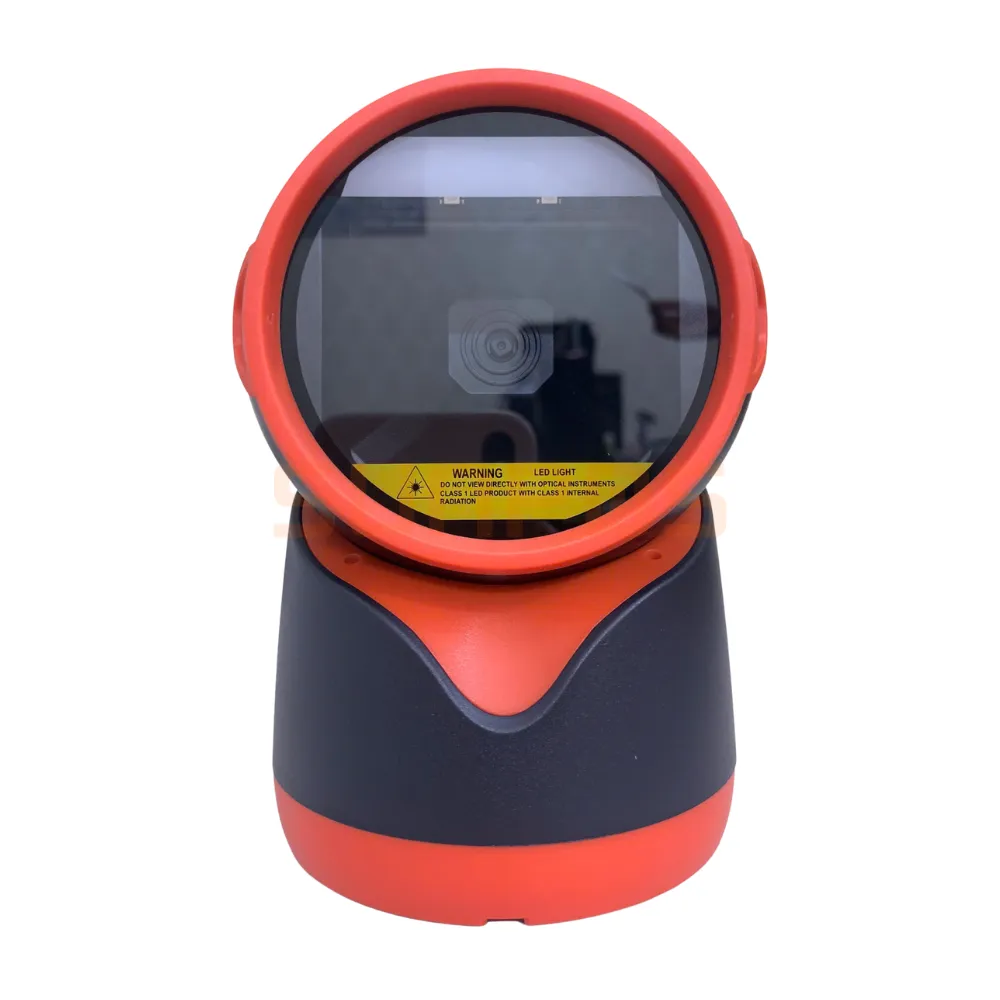
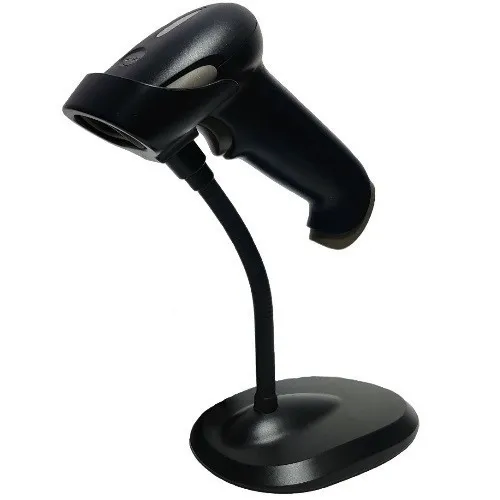
Thực hiện đúng thứ tự 3 bước dưới đây trước khi quét thẻ CCCD. Nếu quét sai thứ tự, scanner có thể không nhận đúng ký tự Tiếng Việt. Bước 1: Chỉnh Region → Administrative Mở: Control Panel → Region → tab Administrative Vào mục Language for non-Unicode programs → nhấn Change system locale... Chọn Vietnamese (Vietnam) → OK → Restart máy Hình: Region → Administrative — đặt Vietnamese (Vietnam) Bước 2: Thêm Keyboard Layout Vietnamese Mở: Settings → Time & Language → Language & Region Vào mục Keyboard layout, thêm keyboard Vietnamese vào bàn phím ENG (United States) Sau khi thêm, chọn Vietnamese làm layout đang active (thanh xanh bên trái phải nằm ở dòng Vietnamese) Hình: Chọn Vietnamese làm active (thanh xanh) — không phải layout US Bước 3: Quét 3 mã barcode theo thứ tự Sử dụng scanner quét lần lượt 3 mã dưới...
Continue reading
Hướng dẫn sử dụng

Hướng dẫn quét CCCD cho WNI-6710P

Thực hiện đúng thứ tự 3 bước dưới đây trước khi quét thẻ CCCD. Nếu quét sai thứ tự, scanner có thể không nhận đúng ký tự Tiếng Việt. Bước 1: Chỉnh Region → Administrative Mở: Control Panel → Region → tab Administrative Vào mục Language for non-Unicode programs → nhấn Change system locale... Chọn Vietnamese (Vietnam) → OK → Restart máy Hình: Region → Administrative — đặt Vietnamese (Vietnam) Bước 2: Thêm Keyboard Layout Vietnamese Mở: Settings → Time & Language → Language & Region Vào mục Keyboard layout, thêm keyboard Vietnamese vào bàn phím ENG (United States) Sau khi thêm, chọn Vietnamese làm layout đang active (thanh xanh bên trái phải nằm ở dòng Vietnamese) Hình: Chọn Vietnamese làm active (thanh xanh) — không phải layout US Bước 3: Quét mã kích hoạt Tiếng Việt Quét mã QR dưới đây bằng scanner WNI-6710P để kích...
Continue reading