Hướng dẫn canh tem và cài đặt Wifi cho máy in tem XPrinter

Công cụ cài đặt máy in tem

Công cụ cài đặt máy in mã vạch trên hệ điều hành Windows của máy in mã vạch Xprinter 80mm và 110mm, các sản phẩm do nhà máy Hengquen sản xuất. Công cụ tương thích với hầu hết mọi phiên bản Windows từ XP trở lên.
I. Canh tem
Làm theo thứ tự:
- Chỉnh qua mm để dễ canh kích thước, mục Interface chọn cổng giao tiếp, ví dụ ở đây là kết nối USB.
- Bấm Get status để phần mềm nhận máy in.
- Bấm Get, sẽ hiện ra thông tin máy, kích thước khổ giấy máy đang dùng.
- Kiểm tra tem đúng kích thước chưa — đúng rồi thì tiến hành in, chưa đúng thì tiếp bước 5.
- Bấm vào sẽ hiện 1 bảng nhỏ, bấm nút Calibrate để máy in tự động canh chỉnh tem về đúng kích thước.
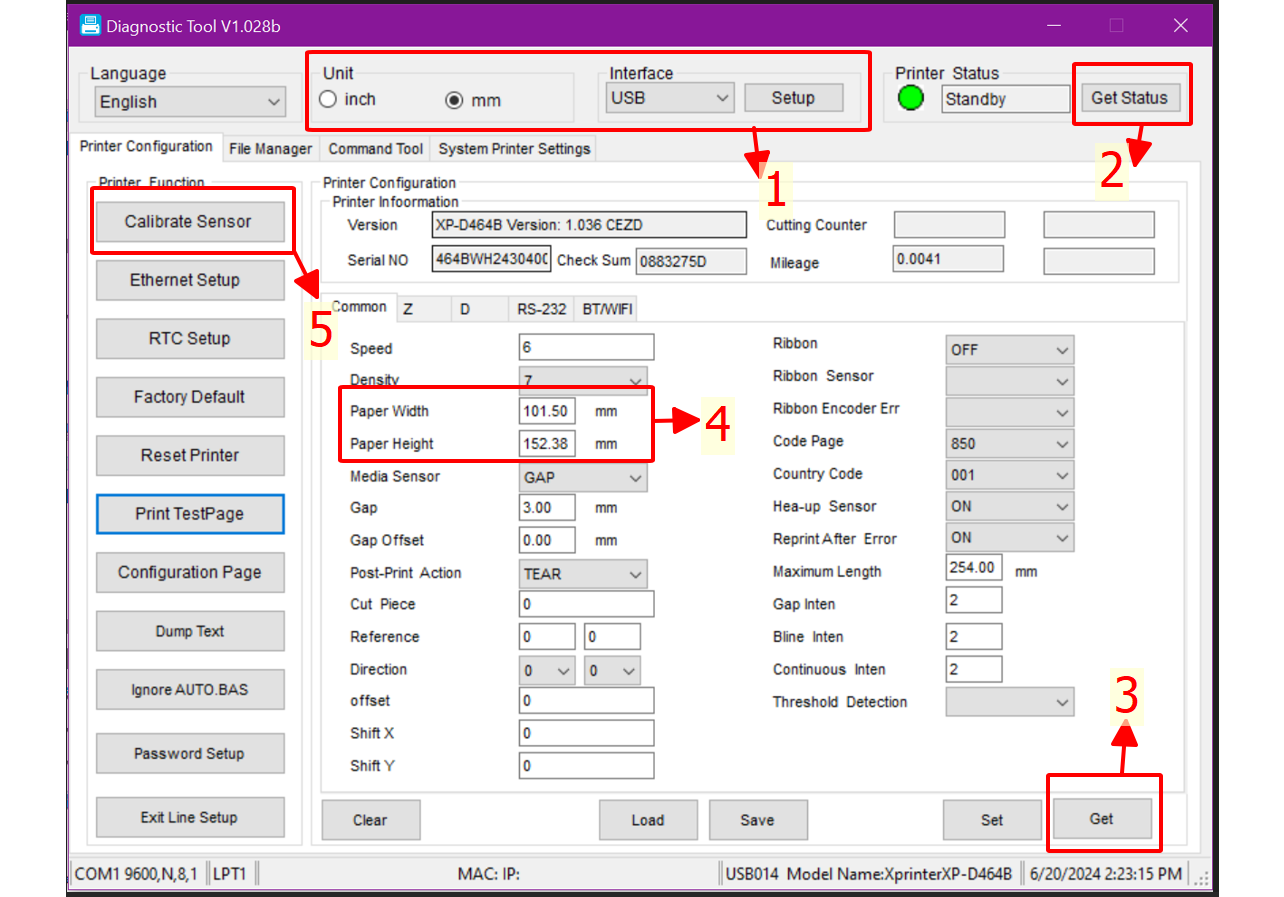
Nếu thấy máy in kéo tem vẫn chưa đúng thì làm lại bước 5.
Kết thúc bước canh tem cho máy in.
Canh tem bằng nút bấm (không cần phần mềm)
Giữ nút nhấn trên máy in trong lúc bật nguồn — đèn báo sẽ nhấp nháy đổi màu tuần tự theo thứ tự Đỏ → Tím → Xanh dương → Xanh dương, mỗi màu nhấp nháy 5 lần. Thả nút đúng lúc đèn đang ở màu tương ứng với chức năng cần dùng (xem bảng bên dưới):
| Chức năng | Thả nút khi đèn báo màu |
| 1. Dò cảm biến khe hở giấy (canh tem) | Đỏ (nhấp nháy 5 lần) |
| 2. Dò cảm biến khe hở giấy, in trang self-test và vào chế độ debug | Tím (nhấp nháy 5 lần) |
| 3. Khởi tạo lại máy in (khôi phục cài đặt gốc) | Xanh dương — lần 1 (nhấp nháy 5 lần) |
| 4. Bỏ qua chương trình AUTO.BAS | Xanh dương — lần 2 (nhấp nháy 5 lần) |
Lưu ý: đèn báo lặp lại chu kỳ Đỏ → Tím → Xanh dương → Xanh dương liên tục, cần thả nút đúng vòng lặp tương ứng với chức năng mong muốn — thả sai lúc có thể kích hoạt nhầm chức năng khác (ví dụ nhầm sang khôi phục cài đặt gốc).
II. Setup Wifi
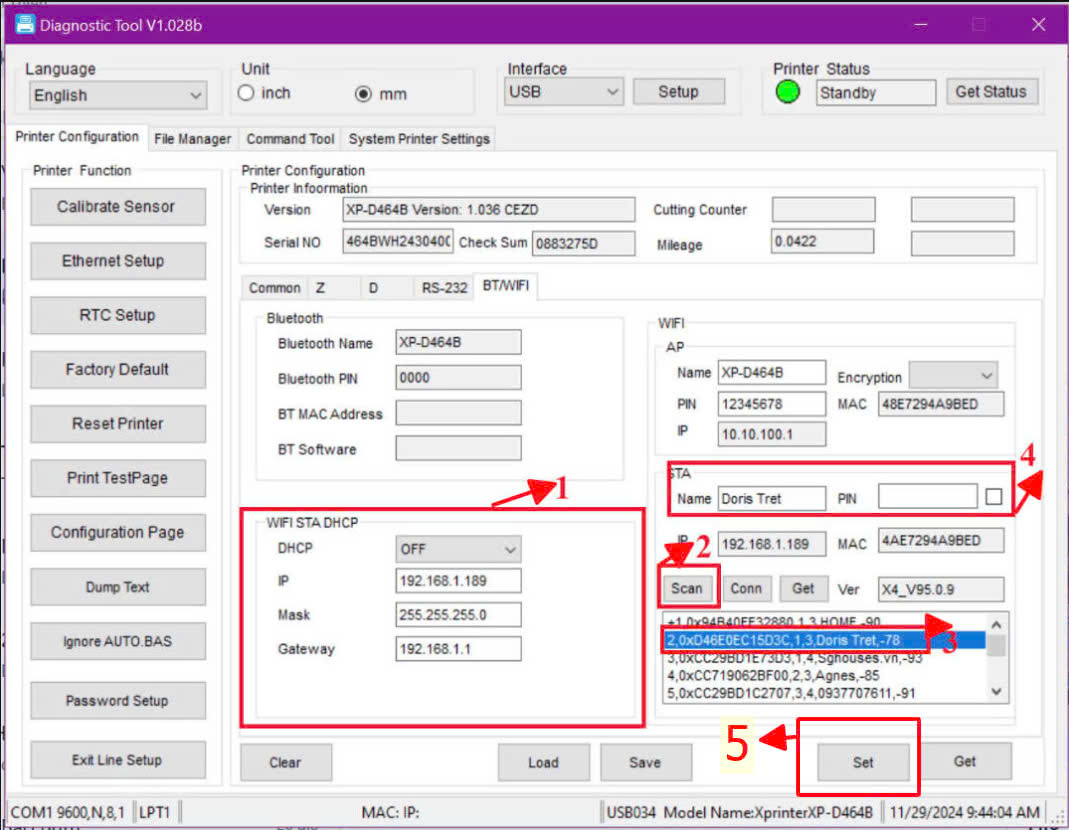
- Get Status: bấm để phần mềm nhận máy in.
- Get: bấm lấy thông số máy in.
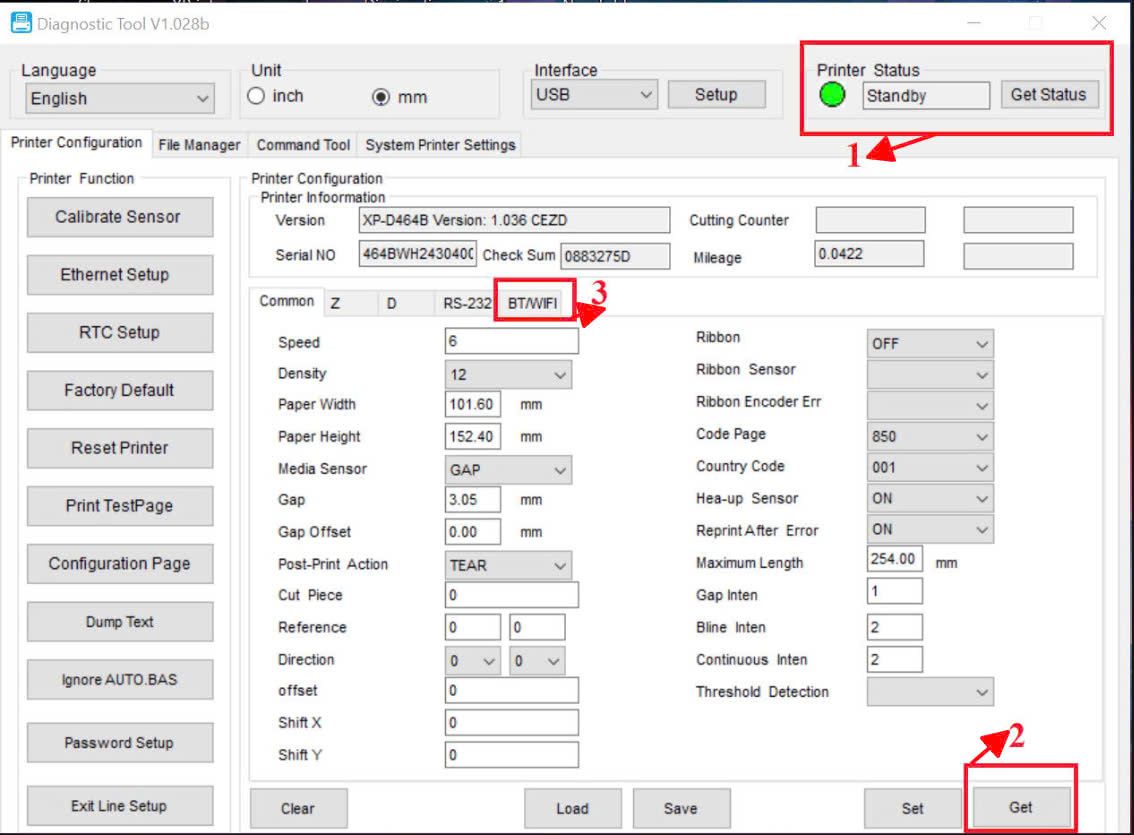
- BT/WIFI: vào trang cài wifi cho máy in.
- WIFI STA DHCP:
- Chỉnh DHCP → OFF
- IP: đặt IP cho máy in
- Mask: giữ nguyên
- Gateway: đặt theo IP của nhà mạng đang sử dụng
- Scan: bấm vào để phần mềm quét tên wifi.
- Chọn tên wifi cần cài (chỉ cài được băng tần 2.4GHz, KHÔNG cài được băng tần 5GHz).
- PIN: nhập mật khẩu wifi vào.
- Set: bấm vào để phần mềm cài wifi cho máy in.
- WIFI STA DHCP:
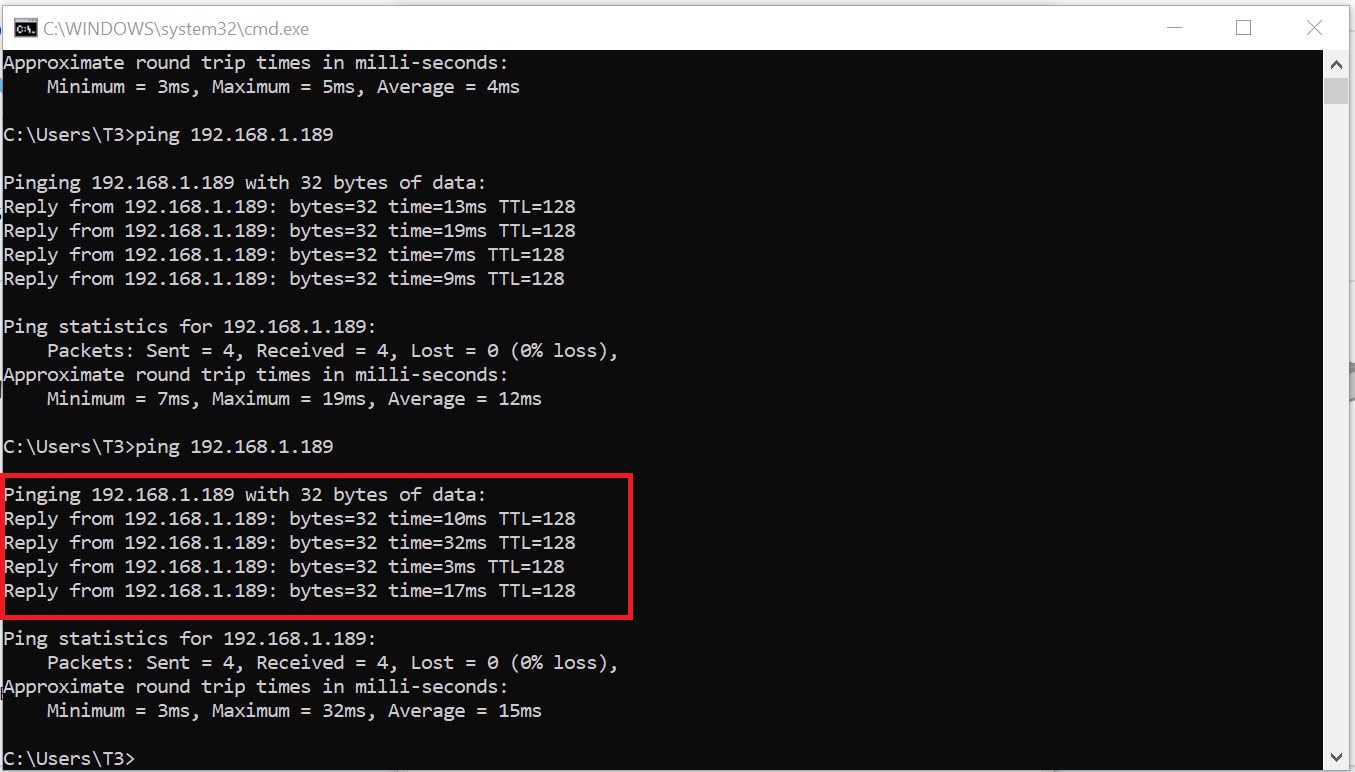
Kiểm tra xem máy in đã cài ổn chưa: vào CMD, ping vào địa chỉ IP của máy in, nếu nhận được phản hồi Reply là hoàn thành.