
Hướng dẫn sử dụng phần mềm RioLink kết nối máy quét CCCD không bị lỗi Font

Giới thiệu
RioLink by Riotech là phần mềm trung gian giúp kết nối máy quét mã vạch / quét CCCD với phần mềm bán hàng, quản lý trên máy tính.
Nhiều dòng máy quét khi chạy ở chế độ cổng COM ảo (USB Virtual COM) sẽ không tự điền dữ liệu vào ô nhập liệu như chế độ bàn phím thông thường. RioLink đóng vai trò cầu nối: nhận dữ liệu từ máy quét qua cổng COM rồi chuyển thành nhập liệu bàn phím, nhờ đó mọi nội dung quét được (mã vạch, thông tin CCCD…) tự động điền vào ô đang chọn trên bất kỳ phần mềm nào — cả ứng dụng desktop lẫn phần mềm bán hàng chạy trên web.
- Tự nhận tốc độ cổng (Auto Baudrate), hỗ trợ tiếng Việt (UTF-8) — đọc đúng dấu khi quét CCCD.
- Giao diện nhỏ gọn, chạy nền, hoạt động với mọi phần mềm nhận dữ liệu bàn phím.
Danh sách máy quét hỗ trợ:
- Winson WNI-6710P
- Winson WAI-5780
- Winson WAI-6780
- Imarcone MC-3303L
- Imarcone MC-9103
- Imarcone MC-3003HRB
- …tiếp tục cập nhật.
Tải phần mềm

Phần mềm hỗ trợ kết nối máy quét không bị lỗi Font.
Xem hướng dẫn tại đây: Hướng dẫn sử dụng phần mềm RioLink kết nối máy quét CCCD không bị lỗi Font
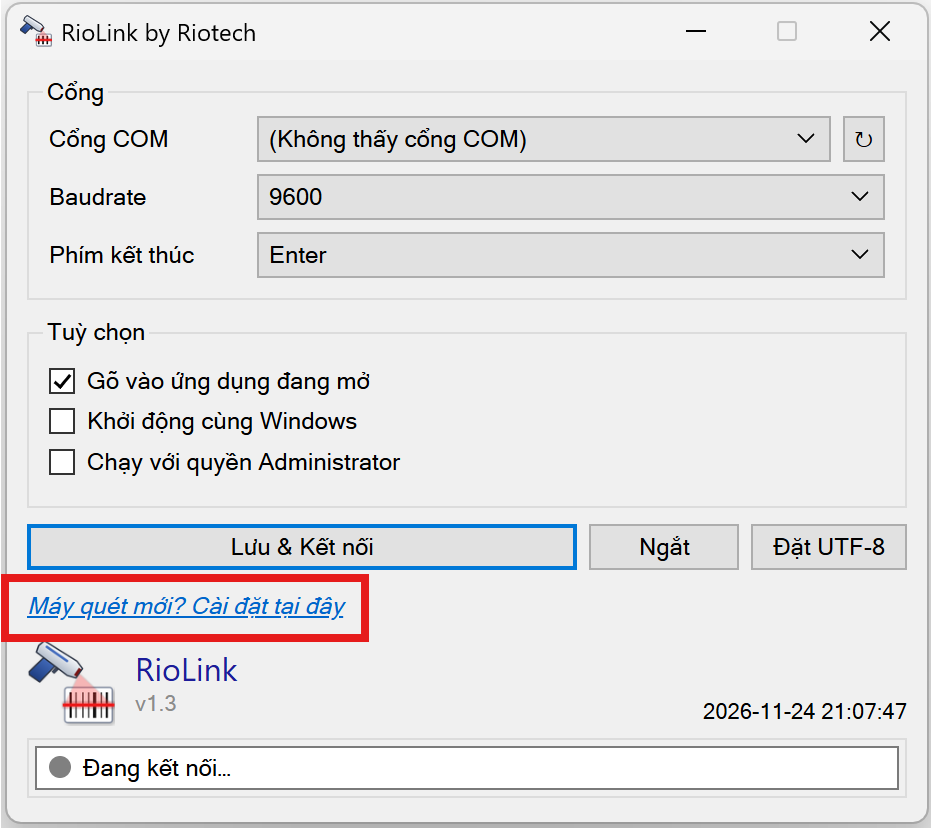
Bước 1: Mở mục cài đặt máy quét
Sau khi tải và mở phần mềm, bấm vào liên kết “Máy quét mới? Cài đặt tại đây” (khoanh đỏ).
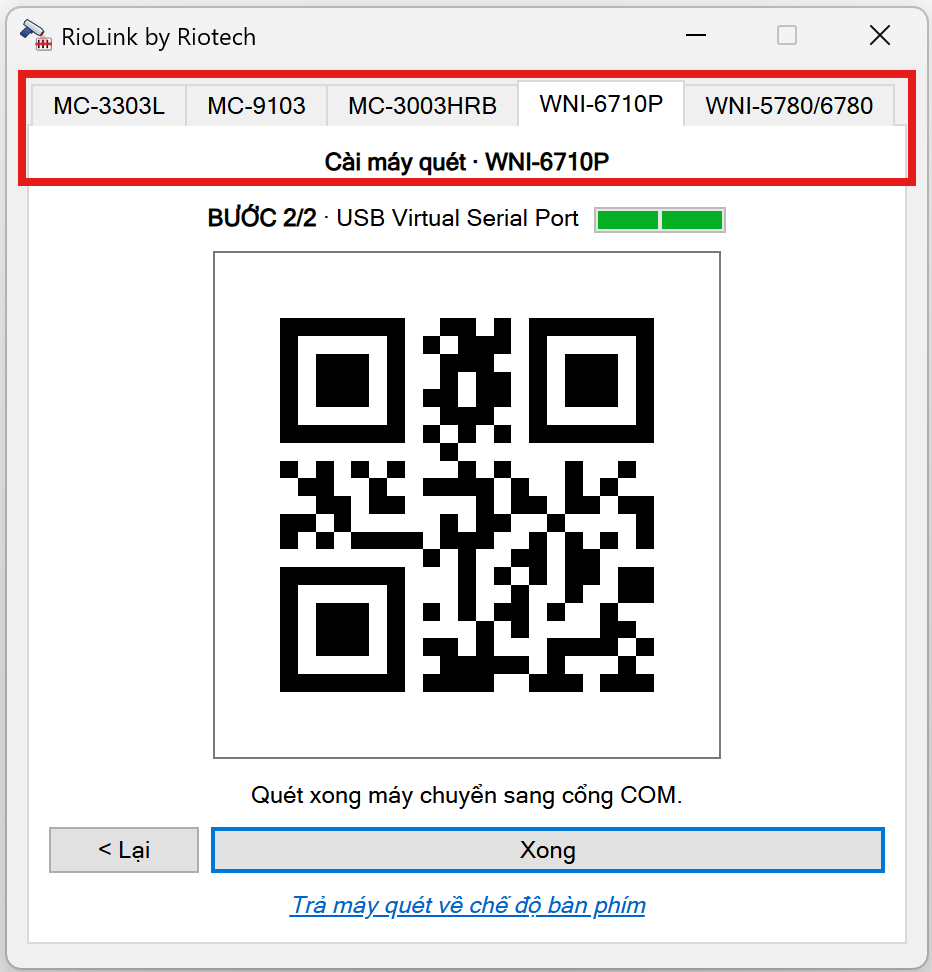
Bước 2: Chọn model máy quét
Chọn tab model tương ứng với máy quét của bạn (ví dụ: WNI-6710P).
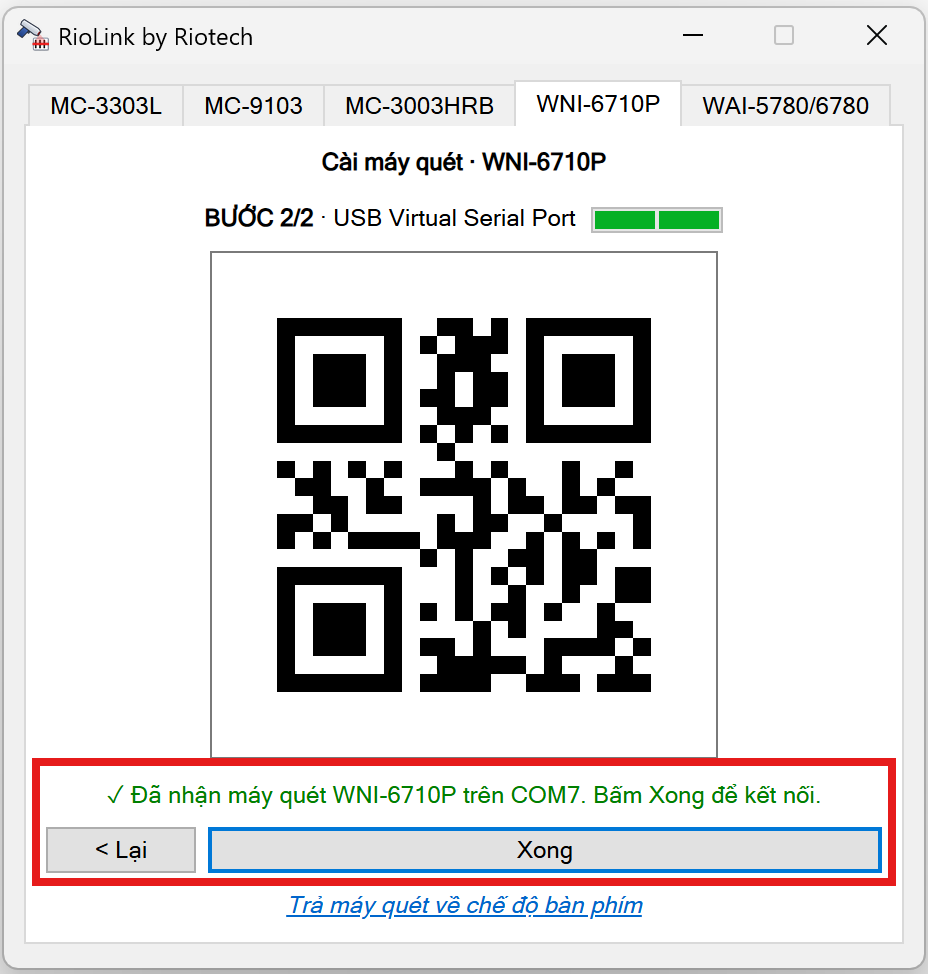
Bước 3: Quét mã cấu hình rồi bấm Xong
Dùng máy quét để quét mã hiển thị trên màn hình (tùy model có 1–2 mã) để chuyển máy sang chế độ USB-COM. Khi hiện dòng “✓ Đã nhận máy quét … trên COMx”, bấm nút Xong để trở về giao diện chính.
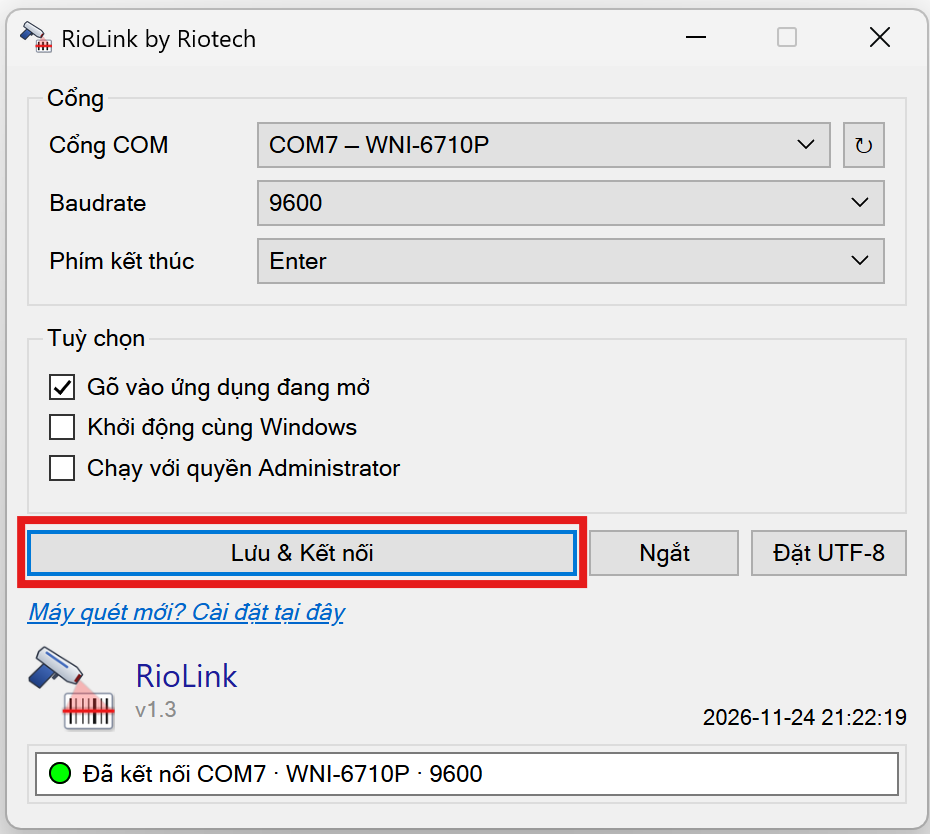
Bước 4: Lưu & Kết nối
Tại giao diện chính, bấm Lưu & Kết nối. Khi trạng thái hiển thị “Đã kết nối COMx · [MODEL] · [BAUDRATE]” là có thể bắt đầu sử dụng.
⚠️ Lưu ý: Bấm nút X ở góc phải sẽ không tắt phần mềm mà chỉ thu gọn xuống khay hệ thống (system tray). Phần mềm phải luôn đang mở (chạy ngầm) thì dữ liệu quét mới được xuất lên ứng dụng. Nếu thoát hẳn phần mềm, máy quét sẽ không điền được dữ liệu.
Mã Demo — Kiểm tra kết quả
Mở một ô nhập liệu bất kỳ (Notepad, ô tìm kiếm…) rồi quét mã QR demo dưới đây để kiểm tra. Kết quả phải khớp với nội dung bên dưới:
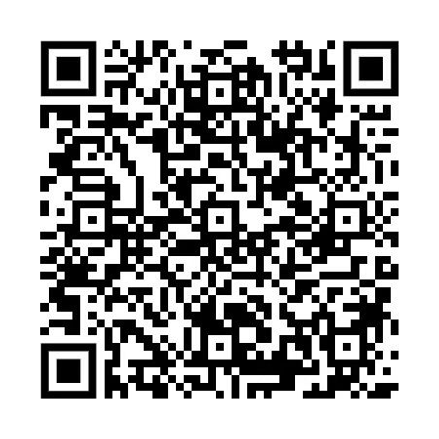
Nội dung đúng (2D Barcode Correct Content):
010303000091|063559879|Nguyễn Thị Trang|11092003|Nữ|Sn 018, Đ. Lạc Sơn, Tổ 9, Bắc Cường, Thành phố Lào Cai, Lào Cai|22032021
Quay lại chế độ bàn phím (USB-HID)
Khi muốn dùng máy quét trở lại như bàn phím thông thường (không qua RioLink nữa), mở lại mục cài đặt máy quét bằng liên kết “Máy quét mới? Cài đặt tại đây”, chọn đúng tab model, rồi bấm liên kết “Trả máy quét về chế độ bàn phím” ở cuối màn hình và quét mã hiển thị để chuyển máy về chế độ USB-HID.


