
Hướng dẫn kết nối Wifi cho TD-402S qua điện thoại

Bước 1: Vào chế độ cấu hình WiFi
Mở nguồn máy in, giữ nút Nguồn cho tới khi đèn xanh tắt, đèn đỏ còn sáng và máy kêu beep 1 tiếng thì thả ra. Chờ máy khởi động lại.
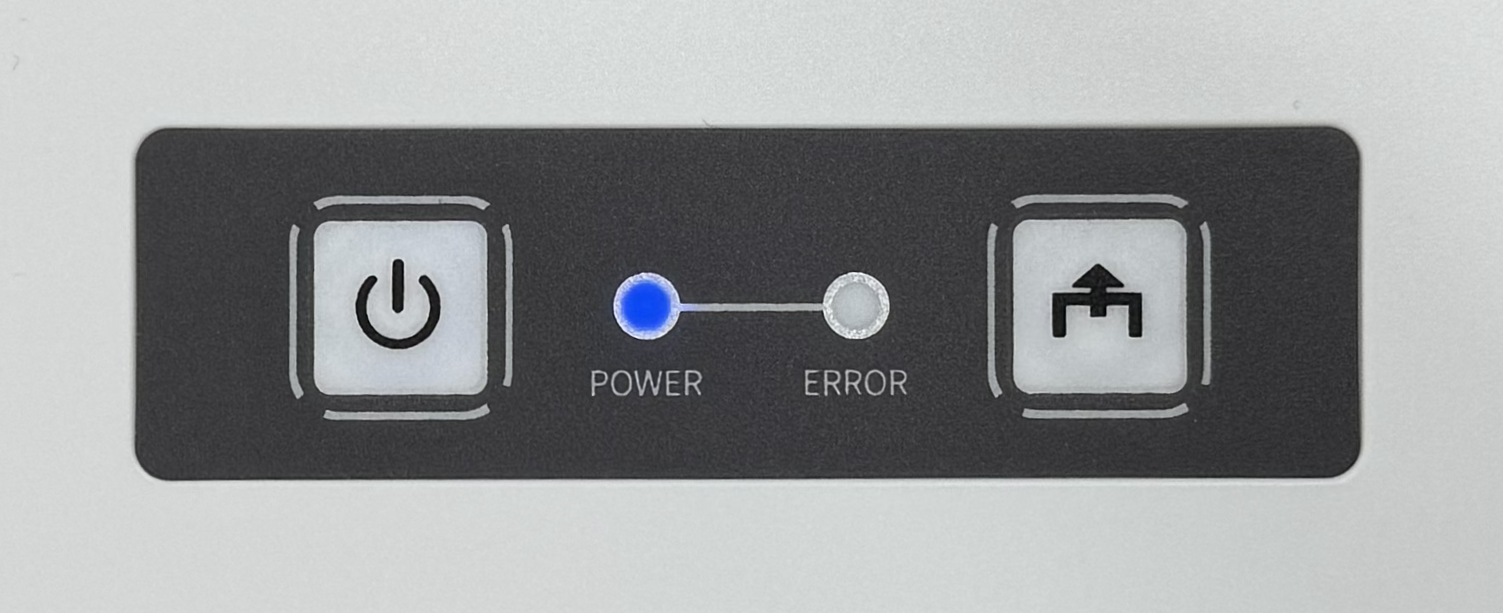
Nút bên trái là nút Nguồn, nút bên phải là nút Feed.
Bước 2: In giấy kiểm tra thông số WiFi
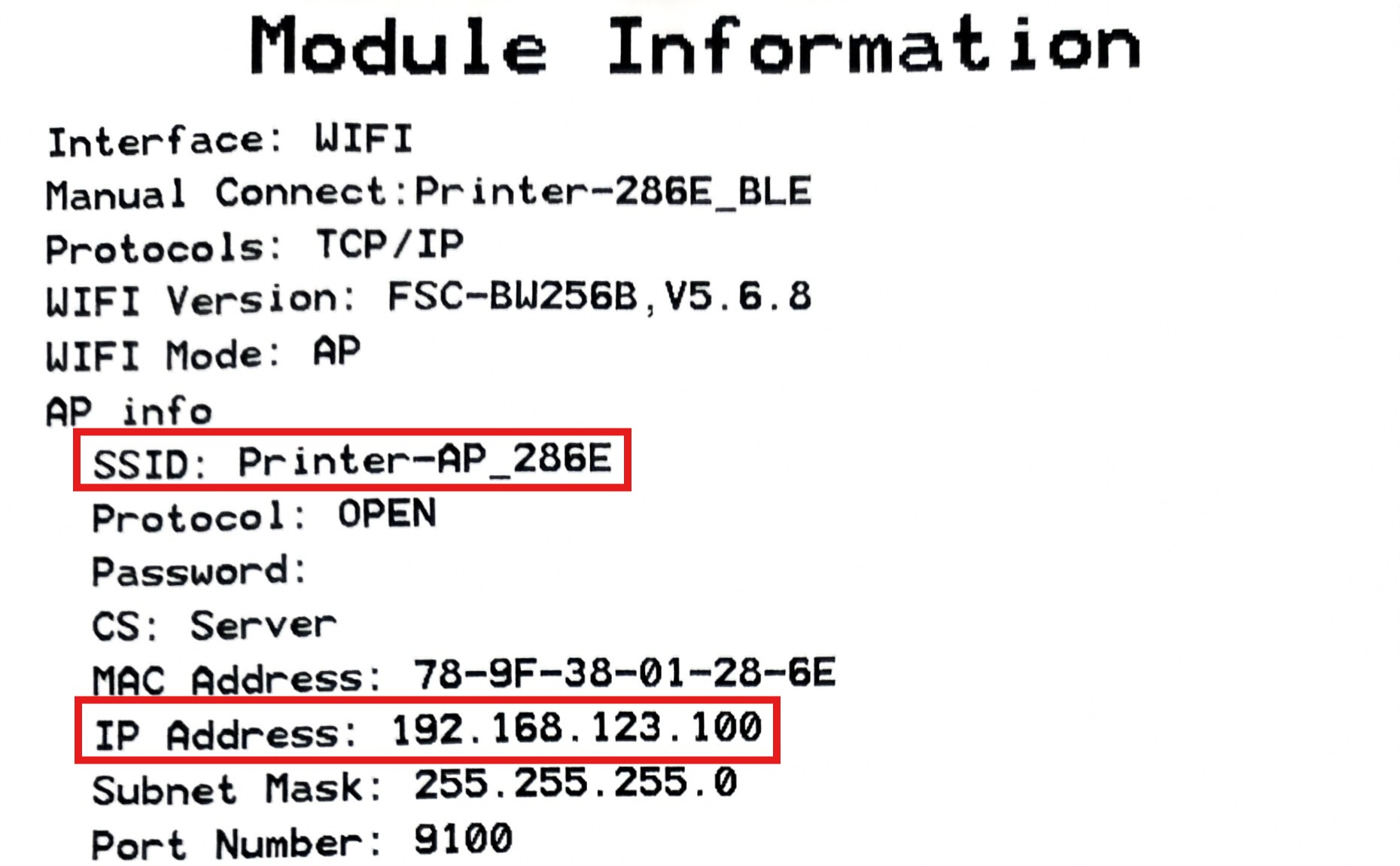
Bấm nút Feed 2 lần để in ra giấy kiểm tra thông số WiFi hiện tại của máy in.
Bước 3: Kết nối điện thoại vào máy in
Kiểm tra dòng SSID trên giấy vừa in (ví dụ: Printer-AP_286E). Vào Cài đặt WiFi trên điện thoại, kết nối vào đúng SSID đó (không cần mật khẩu). Sau đó mở trình duyệt trên điện thoại, truy cập địa chỉ IP mặc định 192.168.123.100.
Bước 4: Kiểm tra Gateway
Trên điện thoại, vào Cài đặt (Settings) → Wi-Fi, bấm vào biểu tượng (i) bên cạnh tên WiFi đang kết nối. Xem dòng Router để biết Gateway đang dùng (ví dụ: 192.168.1.1) — dùng thông số này để điền vào bước tiếp theo.
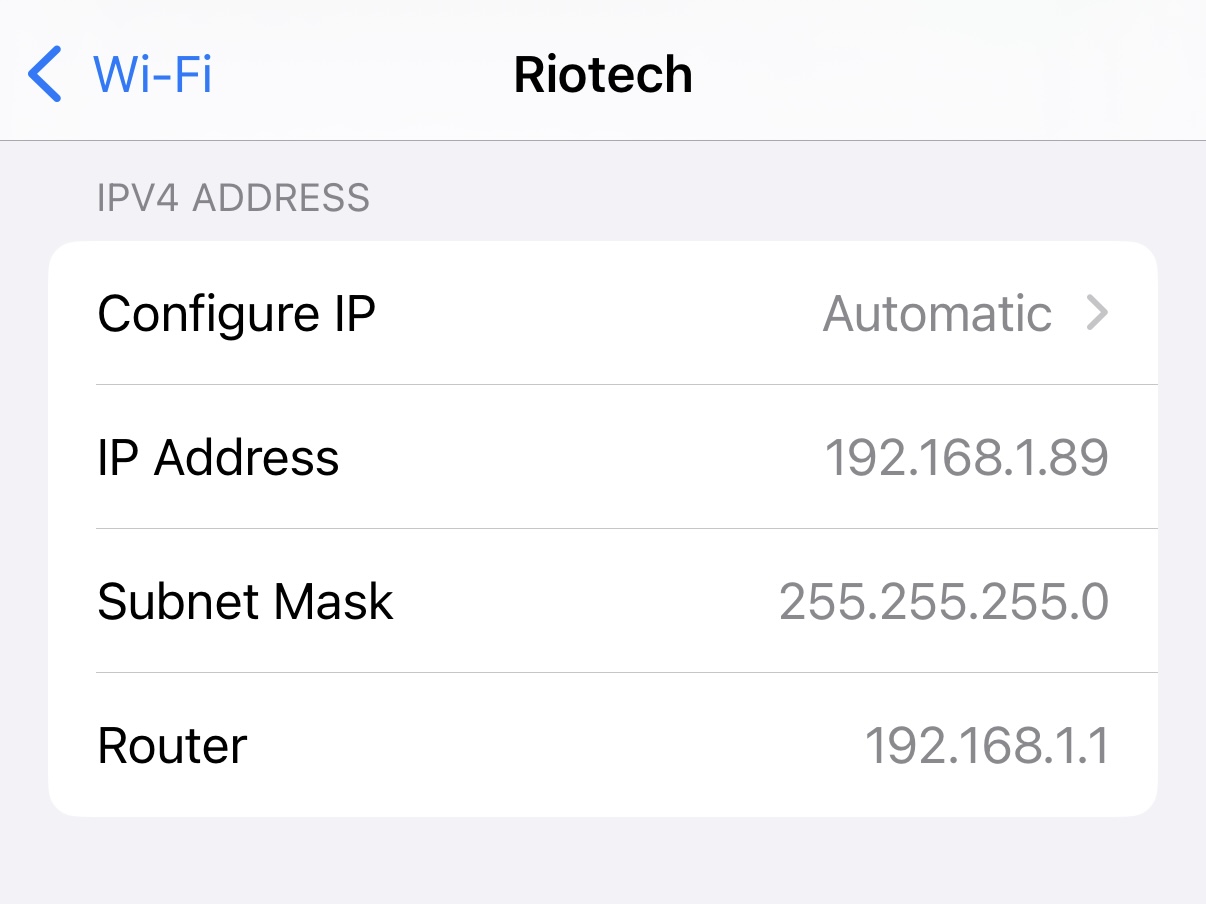
Minh họa trên iOS — dòng Router dưới cùng chính là Gateway.
Bước 5: Nhập thông số cấu hình mạng
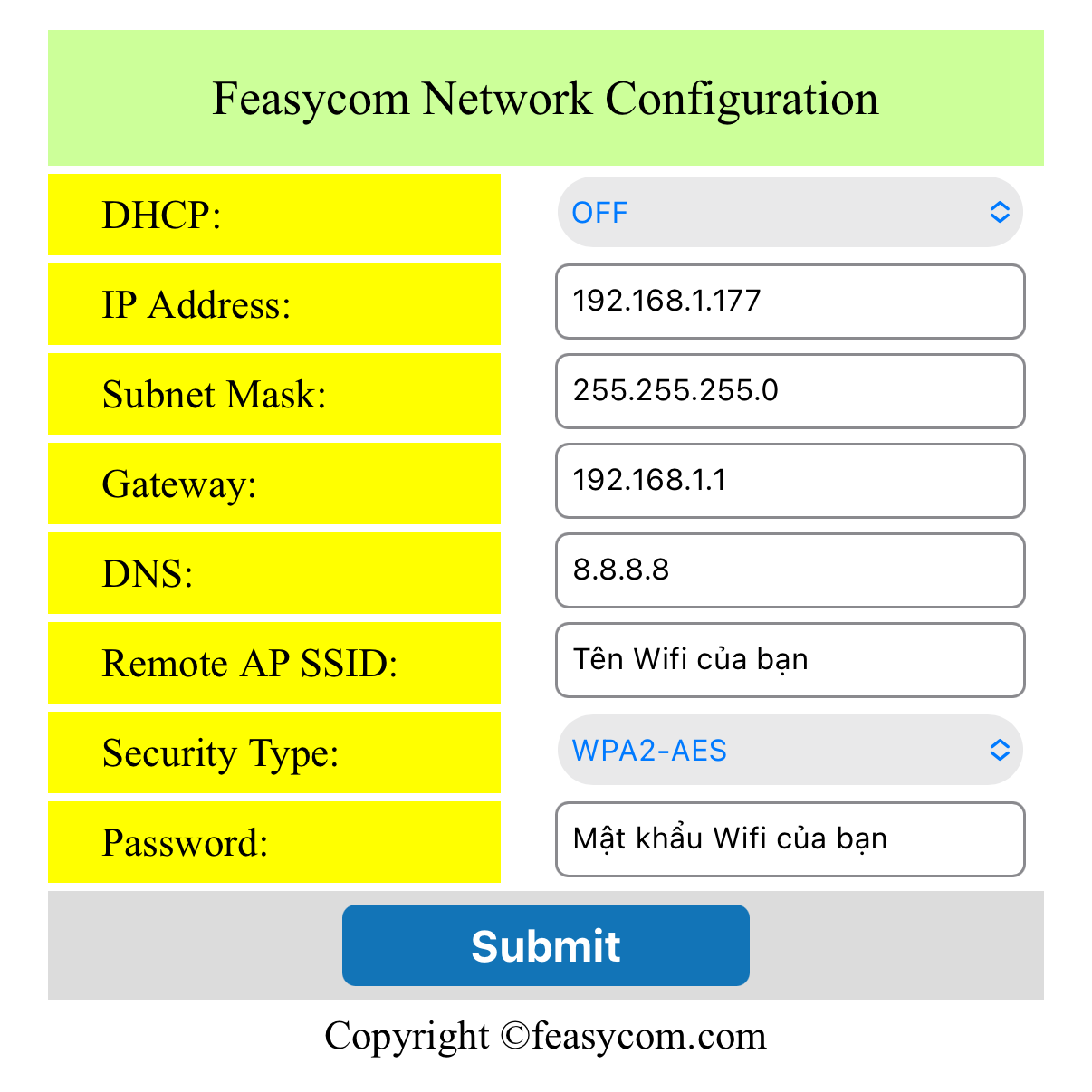
Trang Feasycom Network Configuration hiện ra, nhập các thông số như sau:
- DHCP: chọn OFF (nếu để ON máy in sẽ tự nhận IP từ Router)
- IP Address: đặt IP cho máy in, ví dụ
192.168.1.177 - Subnet Mask:
255.255.255.0 - Gateway: nhập theo Gateway đã kiểm tra ở Bước 4, ví dụ
192.168.1.1 - DNS:
8.8.8.8 - Remote AP SSID: nhập tên WiFi của bạn
- Security Type: chọn đúng loại bảo mật WiFi đang dùng (ví dụ WPA2-AES)
- Password: nhập mật khẩu WiFi của bạn
Bấm Submit để lưu.
Bước 6: Kiểm tra kết nối và bắt đầu in
Sau khi bấm Submit, máy in sẽ tự khởi động lại. Chờ máy khởi động xong — nhận biết qua đèn: đèn xanh sáng, đèn đỏ tắt.
Bấm Feed 2 lần để in ra giấy kiểm tra lại thông tin, xác nhận đã kết nối WiFi thành công. Nếu WIFI Mode đã chuyển từ AP sang STA, và đúng tên WiFi/IP bạn vừa cài (như hình dưới) là đã kết nối thành công.
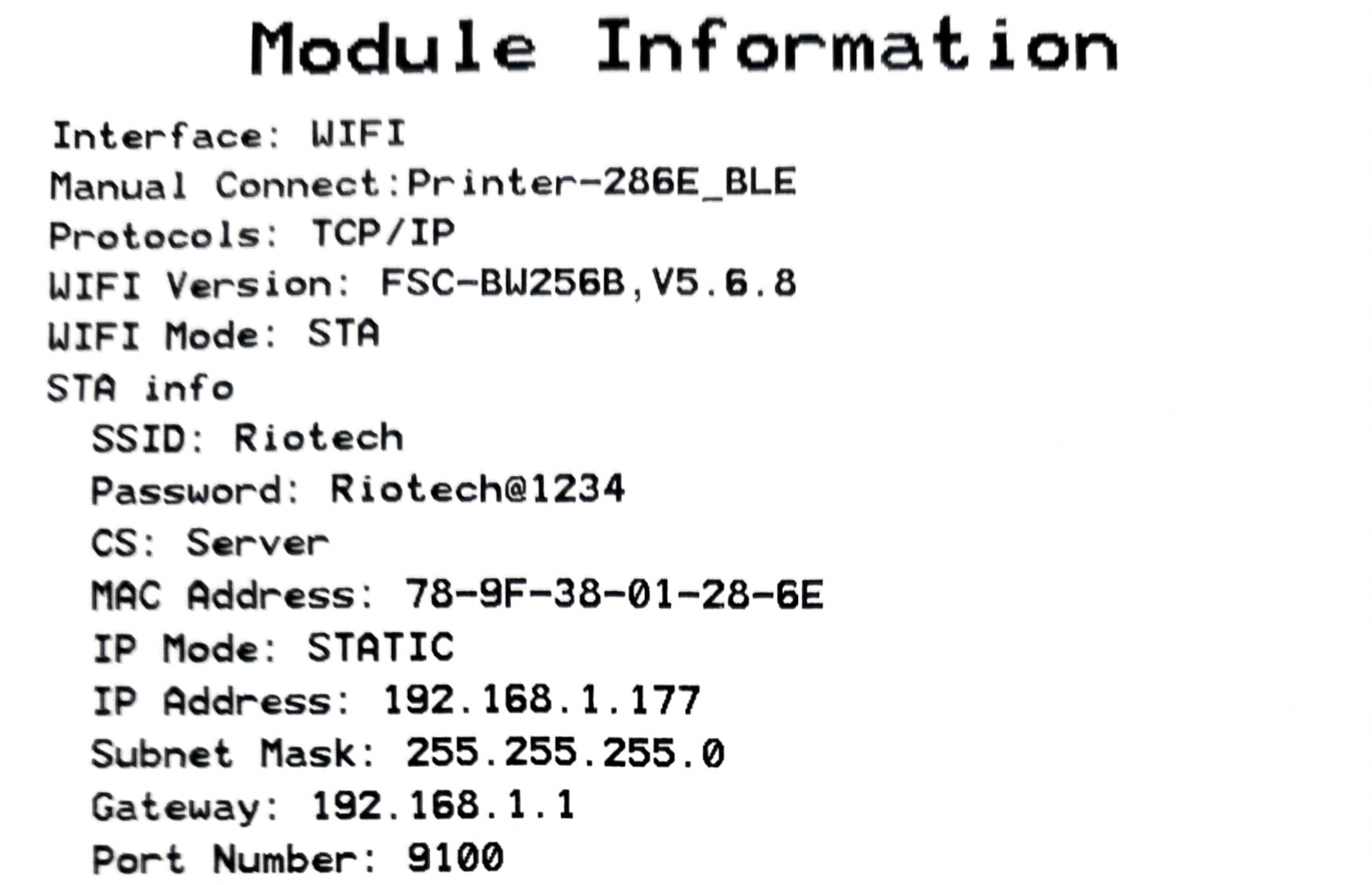
Nếu đã kết nối thành công, bấm nút Nguồn thêm 1 lần nữa để tắt đèn đỏ, thoát khỏi chế độ cài đặt Wifi — lúc này máy sẵn sàng in bình thường.

Riotech · Tài liệu hướng dẫn nội bộ — TD-402S


