Hướng dẫn cài đặt Wifi cho máy in hóa đơn XPrinter qua ứng dụng XTest


Bước 1: Kiểm tra lớp mạng để xác định IP và Gateway của Router
Trên iPhone, vào Cài đặt → Wi-Fi, bấm vào biểu tượng (i) bên cạnh tên WiFi đang kết nối.
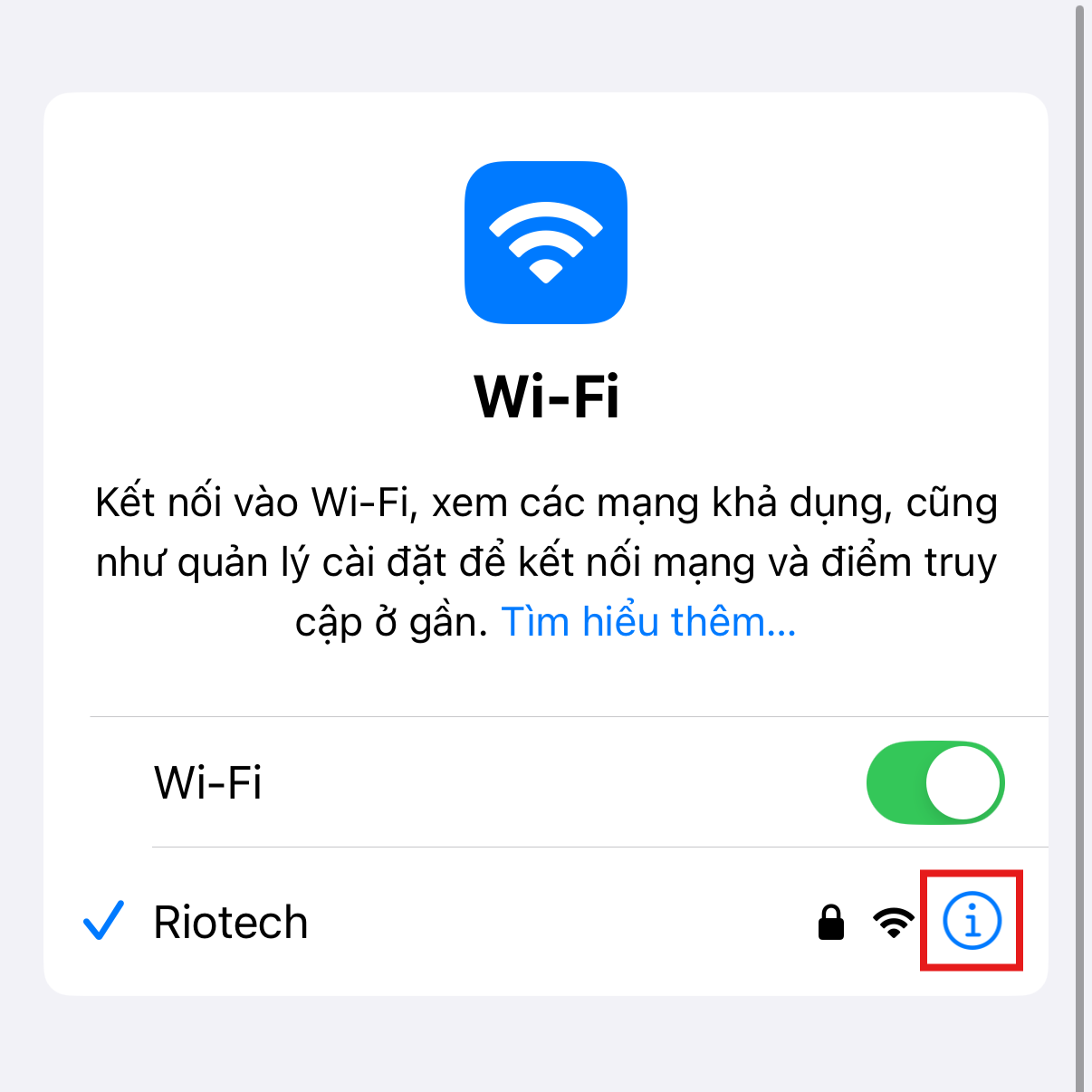
Trong mục Địa chỉ IPv4, xem các thông số:
- Địa chỉ IP: IP hiện tại của điện thoại, ví dụ
192.168.1.89(cho biết lớp mạng đang dùng) - Mặt nạ mạng con:
255.255.255.0 - Bộ định tuyến:
192.168.1.1— chính là Gateway

Bước 2: Kết nối vào máy in và nhập IP mặc định
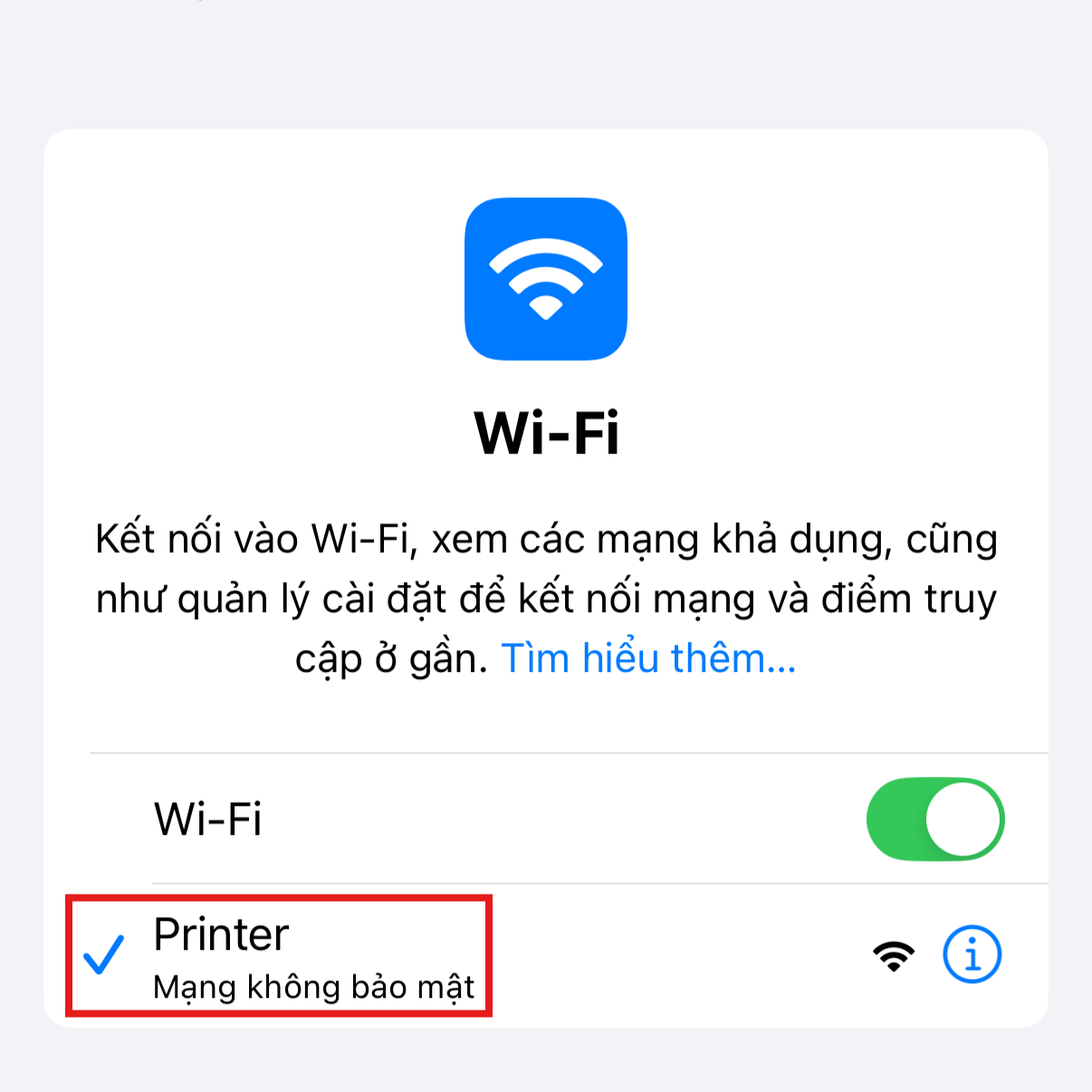
Vào Cài đặt → Wi-Fi trên điện thoại, kết nối vào WiFi tên Printer (do máy in phát ra, không cần mật khẩu).
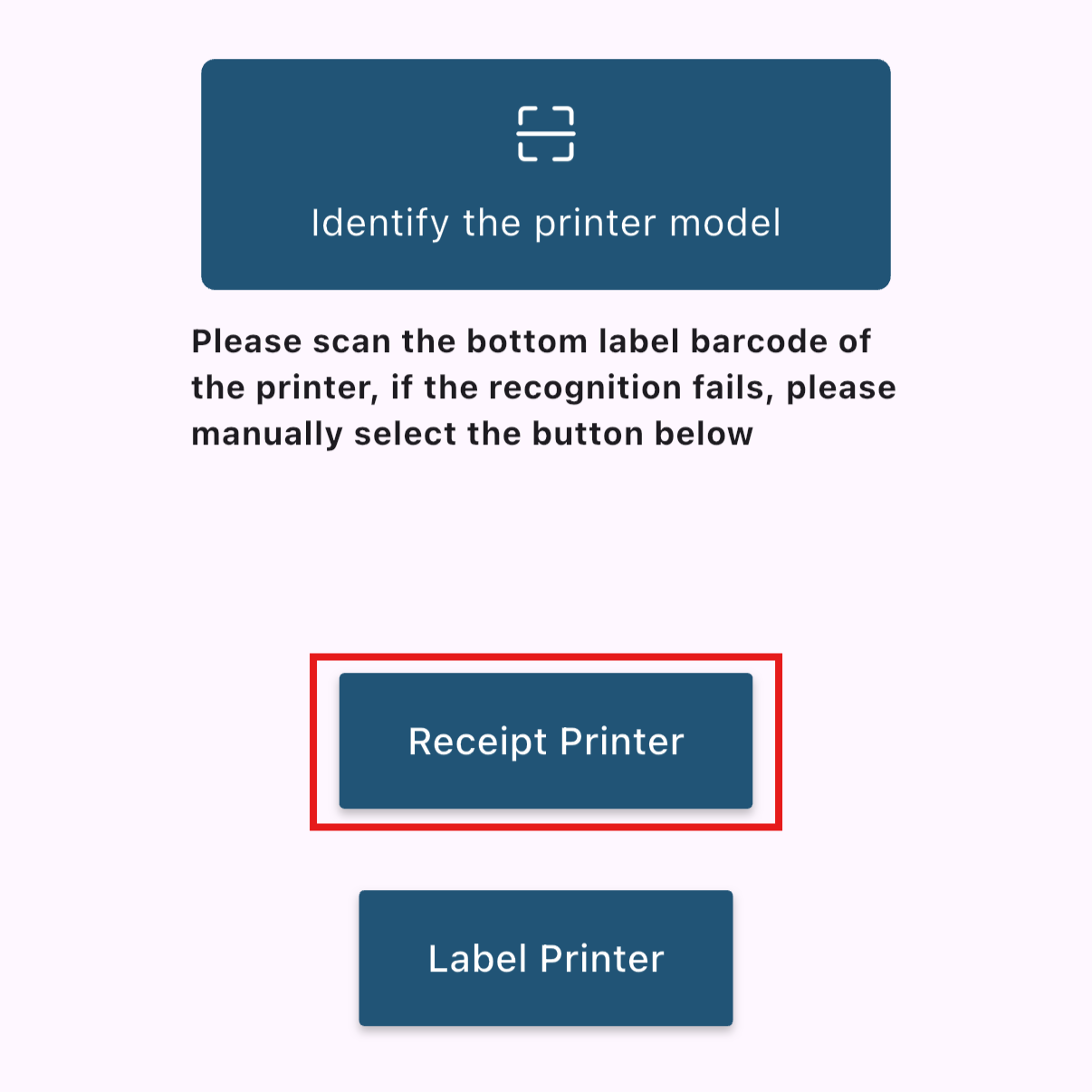
Mở app Xtest, chọn Receipt Printer.
Ở màn hình Device connection, chọn Network Connection.
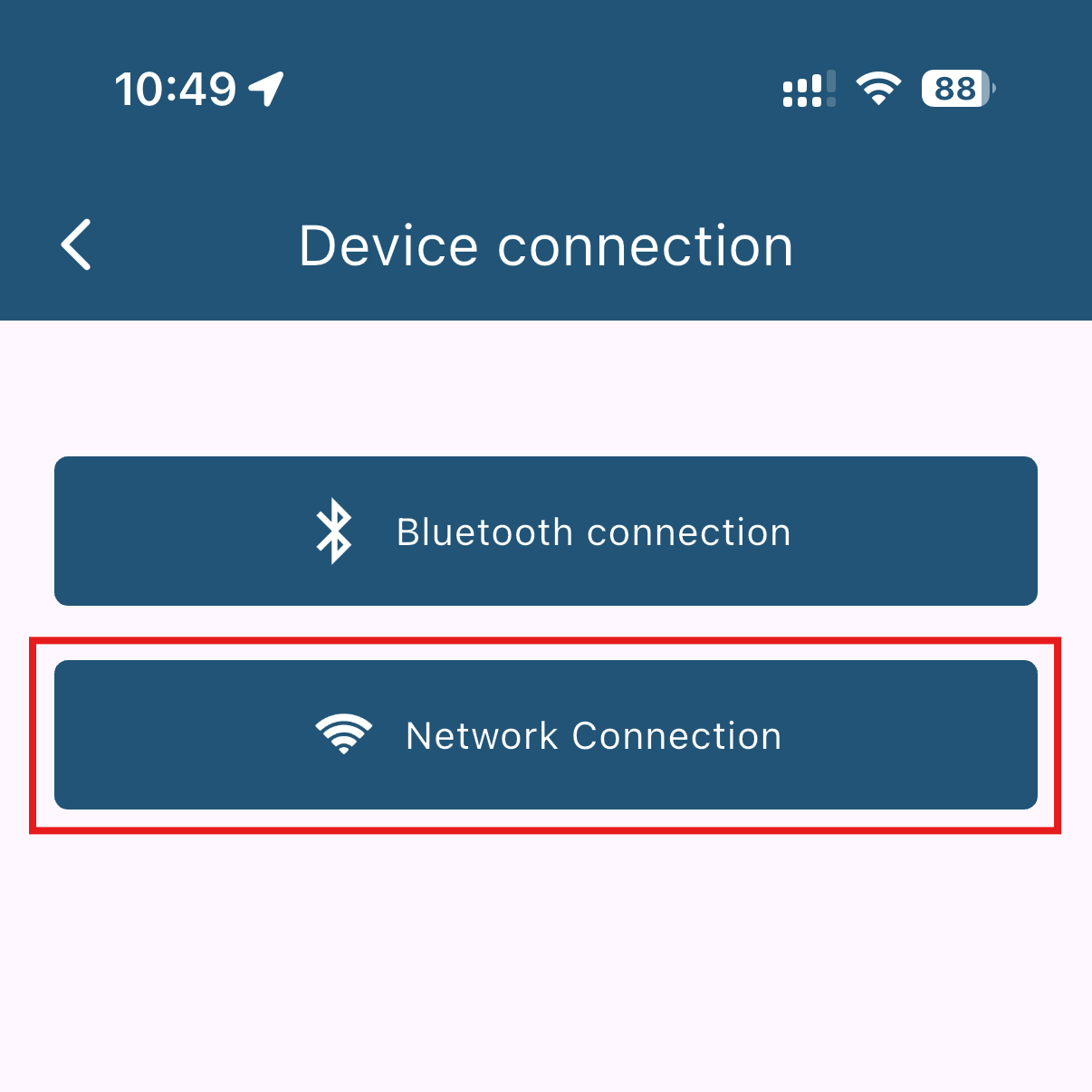
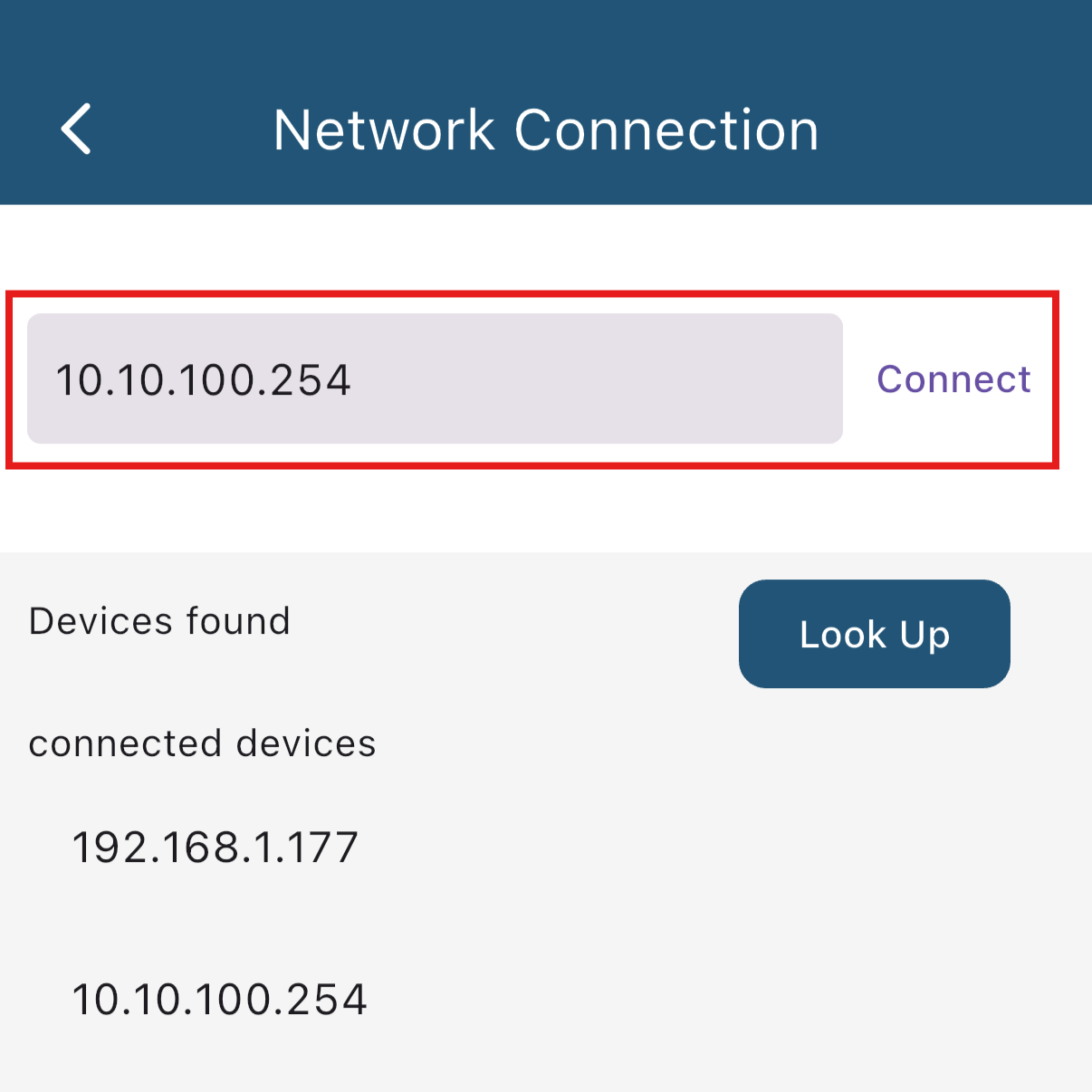
Nhập IP mặc định của máy in là 10.10.100.254, sau đó bấm Connect.
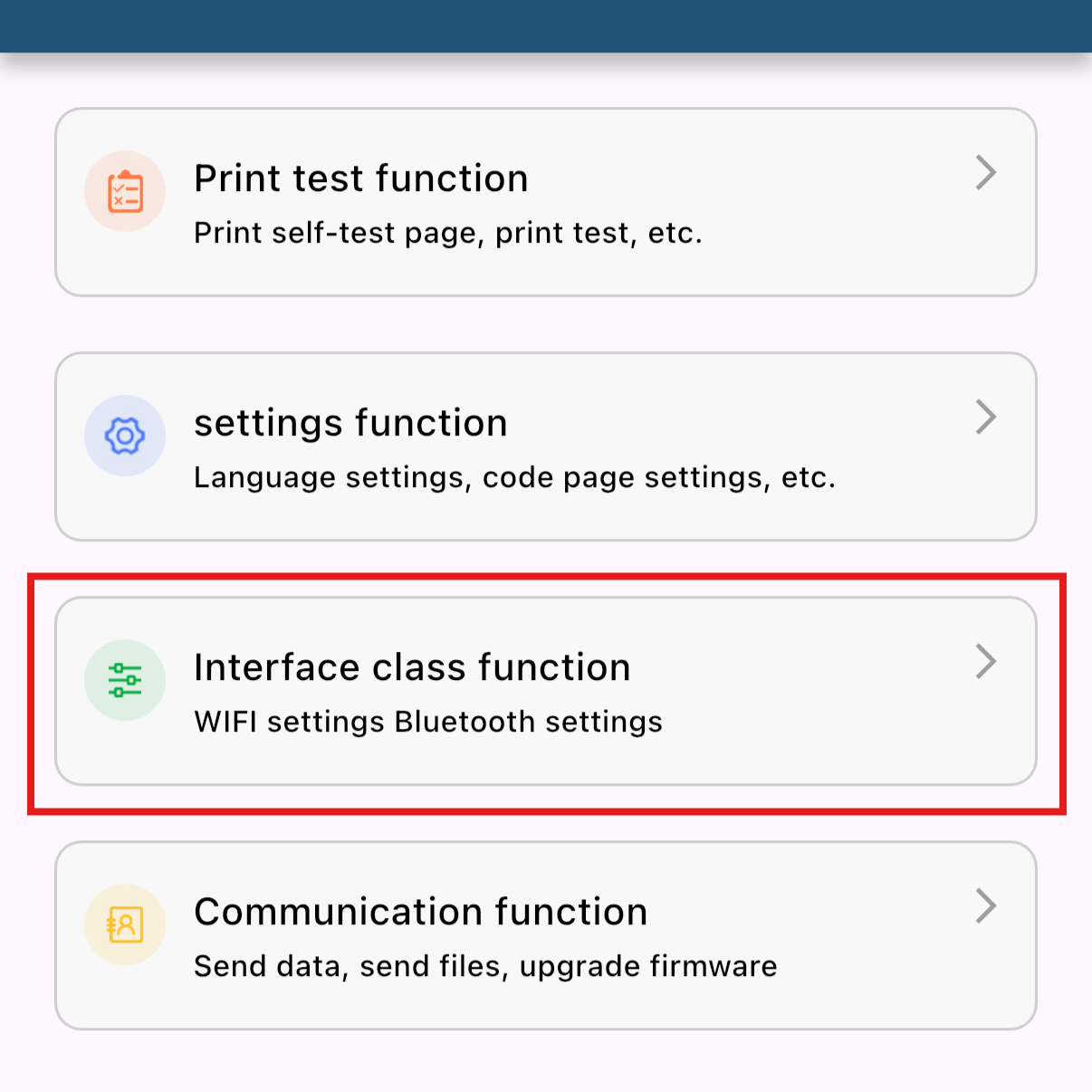
Bước 3: Vào phần cài đặt WiFi của máy in
Chọn Interface class function (WIFI settings, Bluetooth settings).
Tiếp theo chọn WIFI settings.
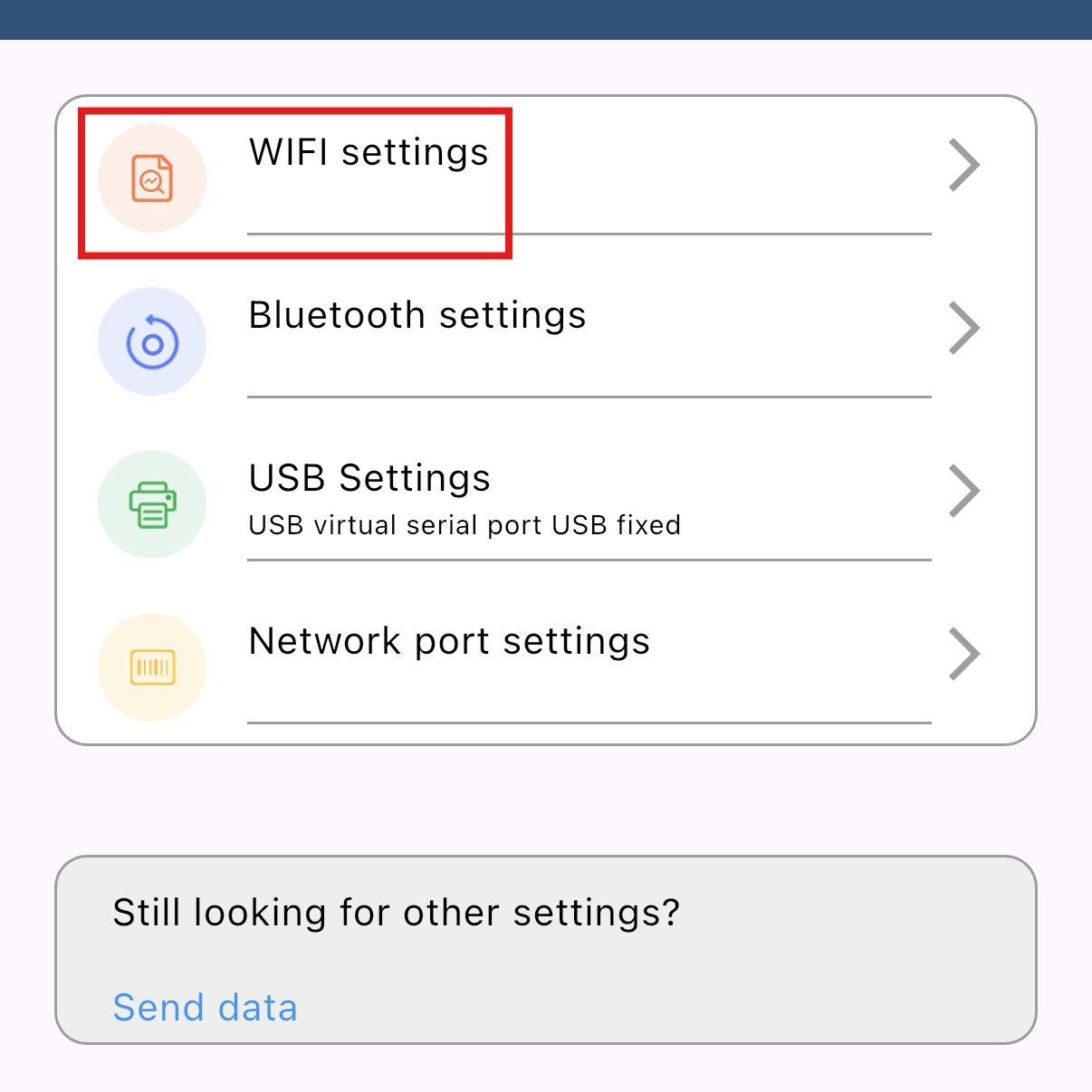
Bước 4: Nhập thông số và hoàn tất cài đặt
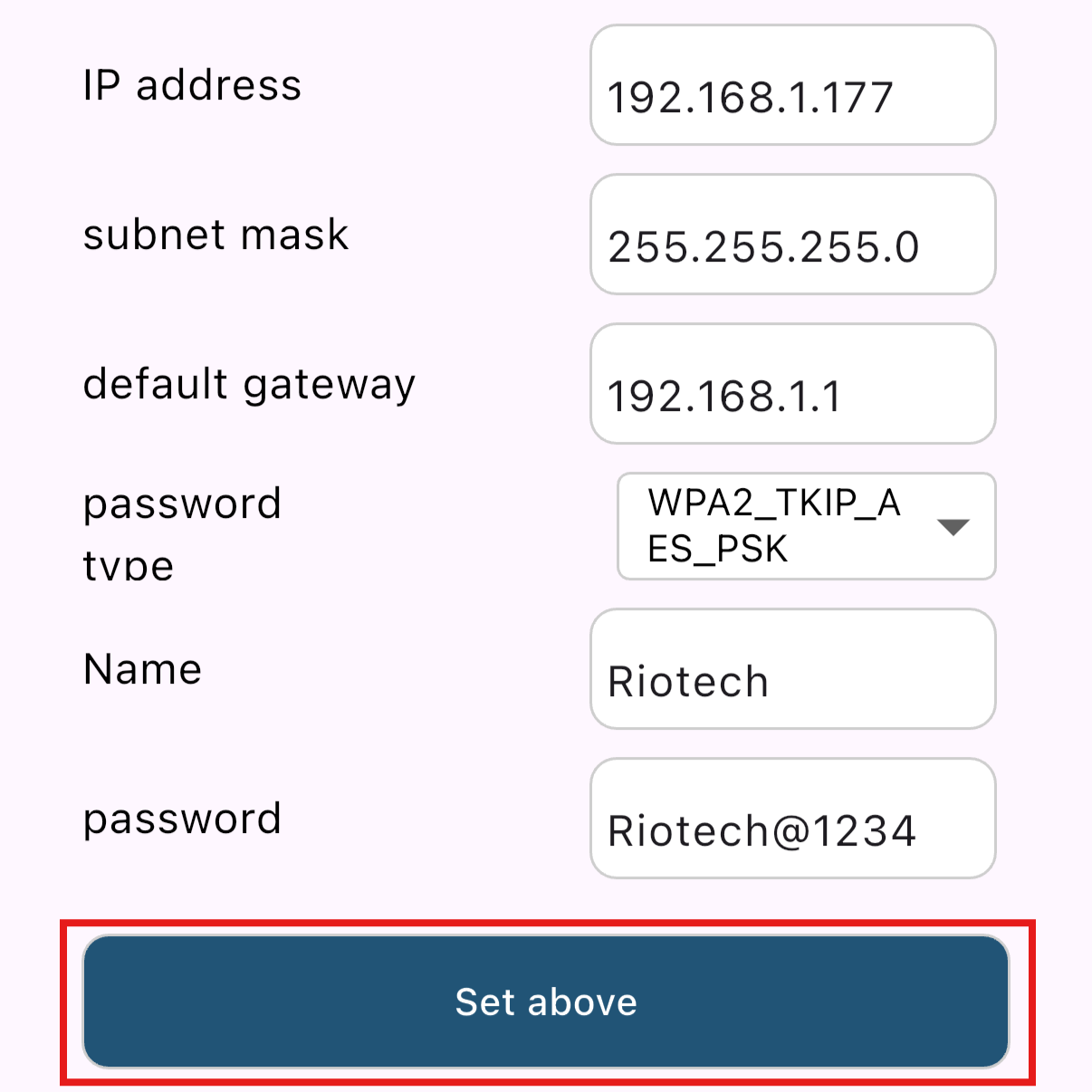
Nhập lần lượt từng ô:
- IP address: IP bạn muốn đặt cho máy in (cùng lớp mạng với Router), ví dụ
192.168.1.177 - subnet mask: nhập giống Bước 1, ví dụ
255.255.255.0 - default gateway: nhập giống Bước 1 (dòng Bộ định tuyến), ví dụ
192.168.1.1 - password type: chọn đúng loại bảo mật WiFi đang dùng (ví dụ
WPA2_TKIP_AES_PSK) - Name: nhập tên WiFi (SSID) của bạn
- password: nhập mật khẩu WiFi của bạn
Cuối cùng bấm Set above là hoàn tất.
Bước 5: Kiểm tra máy in đã kết nối thành công chưa
Sau khi bấm Set above, kết nối điện thoại lại vào WiFi của bạn (WiFi mạng nhà/công ty) để bước kiểm tra bên dưới hoạt động.
Quay lại màn hình nhập IP của Network Connection trong app Xtest, bấm Look Up.
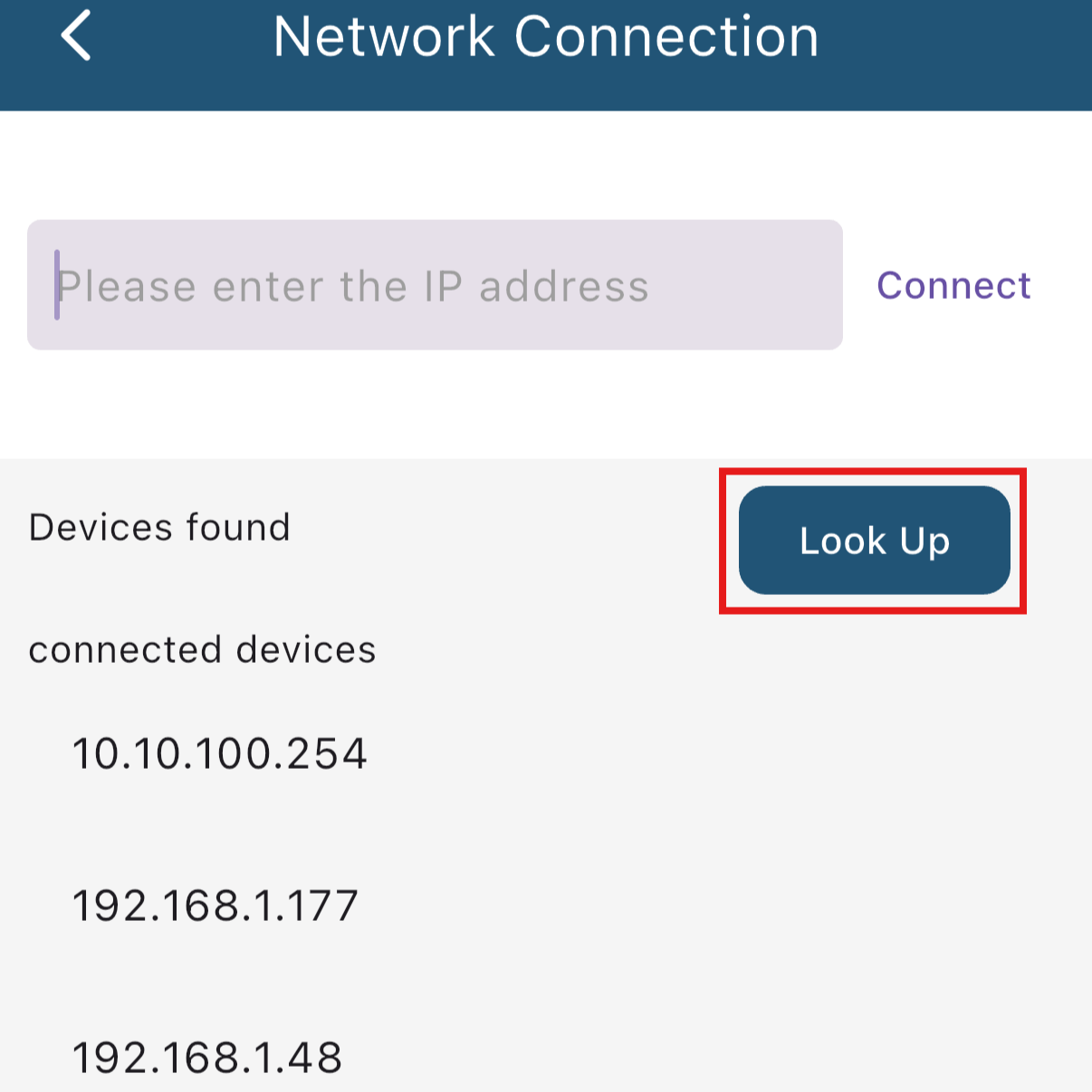
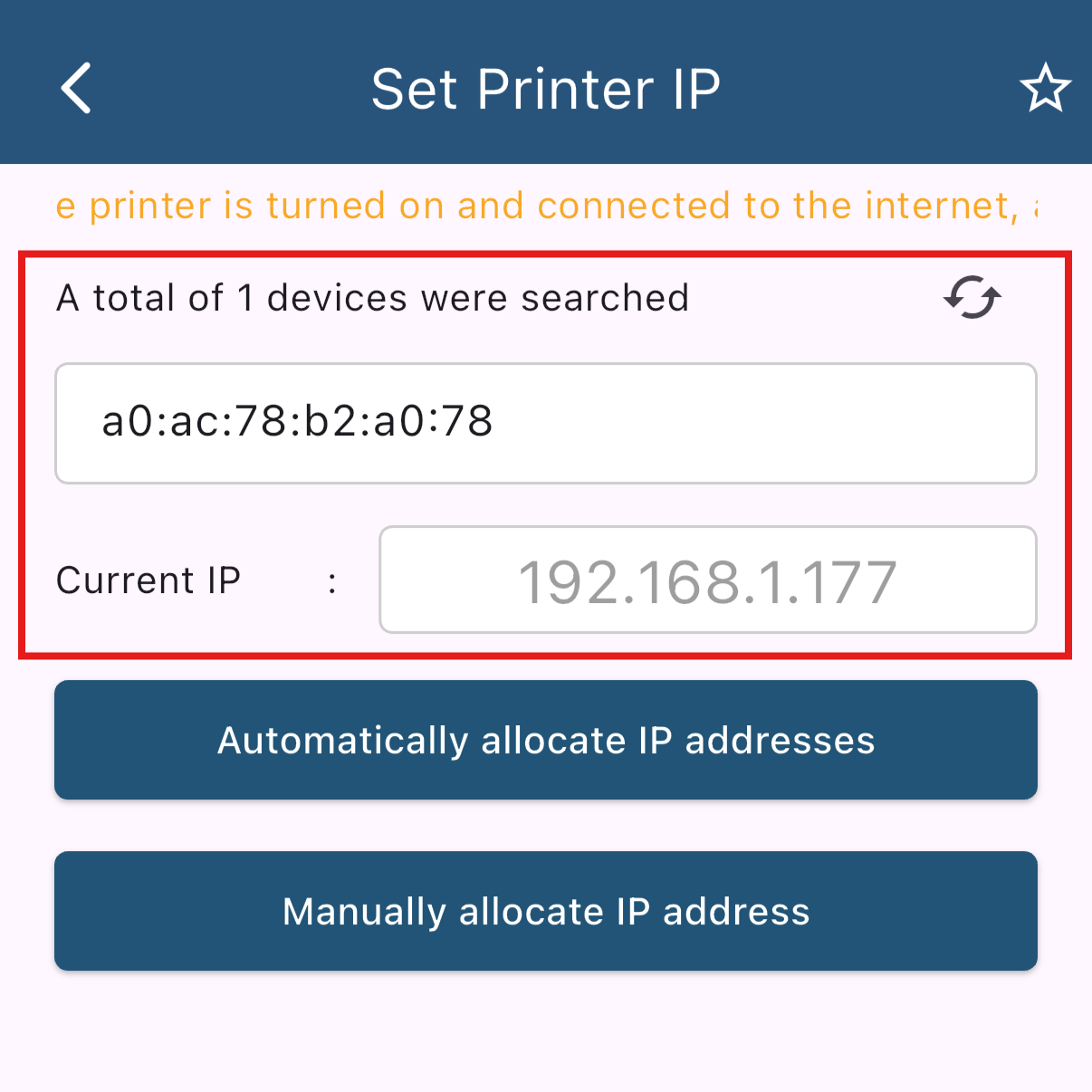
App chuyển sang trang quét máy in. Bấm vào biểu tượng quét, nếu IP máy in hiện ra (ví dụ 192.168.1.177, trùng IP đã cài ở Bước 4) là máy in đã kết nối WiFi thành công.