Hướng dẫn quét CCCD cho máy quét MC-9103 và MC-3303L

Thực hiện đúng thứ tự các bước dưới đây trước khi quét thẻ CCCD. Nếu làm sai thứ tự, scanner có thể không nhận đúng ký tự Tiếng Việt.
Bước 1: Cài đặt Region → Administrative
- Mở: Control Panel → Region → tab Administrative
- Vào mục Language for non-Unicode programs → nhấn Change system locale…
- Chọn Vietnamese (Vietnam) → OK → Restart máy

Hình: Region → Administrative — đặt Vietnamese (Vietnam)
Bước 2: Thêm Keyboard Layout Vietnamese
Mở: Settings → Time & Language → Language & Region, sau đó thêm keyboard Vietnamese vào bàn phím English (United States) theo các bước:
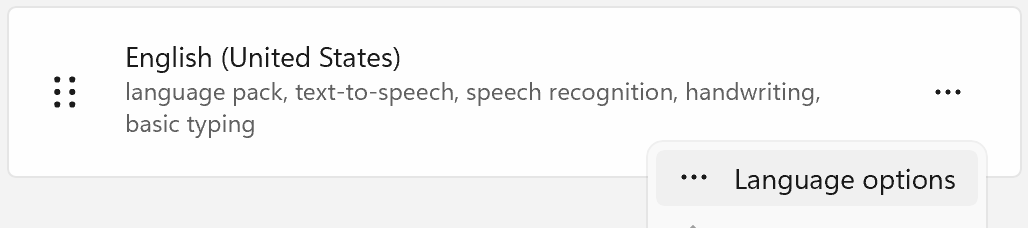
2.1. Mở Language options của English (United States)
Tại dòng English (United States), bấm nút “…” ở bên phải → chọn Language options.
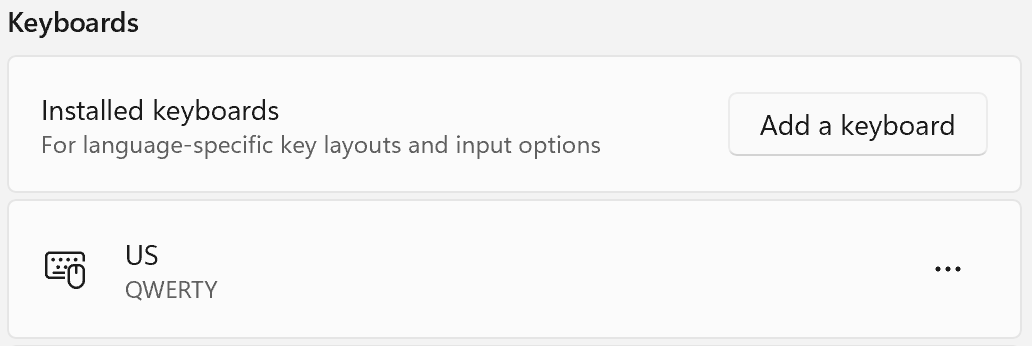
2.2. Thêm keyboard
Kéo xuống mục Keyboards → bấm nút Add a keyboard.
2.3. Chọn Vietnamese
Trong danh sách keyboard hiện ra, chọn Vietnamese (QWERTY).
2.4. Chọn Vietnamese làm layout đang active
Sau khi thêm, chọn Vietnamese làm layout đang active (thanh xanh bên trái phải nằm ở dòng Vietnamese, không phải layout US).

Hình: Chọn Vietnamese làm active (thanh xanh) — không phải layout US
Bước 3: Quét mã kích hoạt Tiếng Việt (theo đúng máy của bạn)
Sau khi đã hoàn tất Bước 1 và Bước 2 (và đã khởi động lại máy tính), quét mã kích hoạt tương ứng với dòng máy đang dùng.
▶ Máy quét MC-3303L
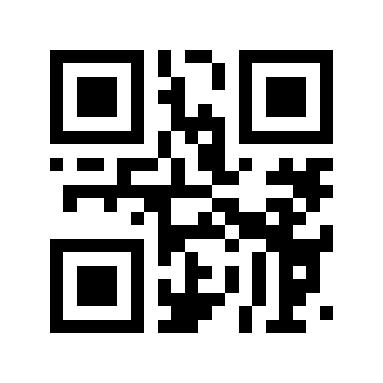
Quét 1 mã QR dưới đây để kích hoạt chế độ đọc Tiếng Việt:
Vietnamese
▶ Máy quét MC-9103
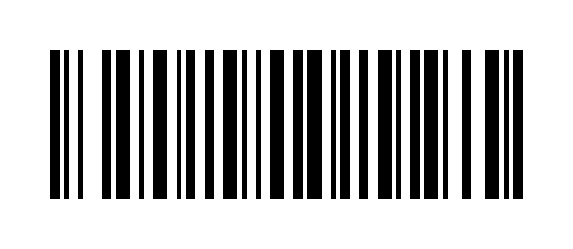
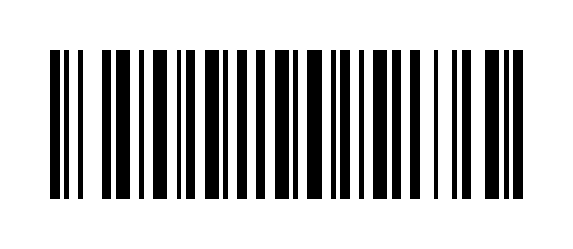
Quét lần lượt 2 mã barcode theo đúng thứ tự (1 → 2):
Mã 1 — Default code
Mã 2 — Vietnam
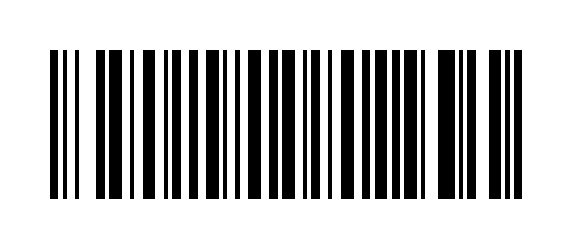
⚠️ Với MC-9103 phải quét đúng thứ tự 1 (Default code) → 2 (Vietnam). Quét sai thứ tự scanner có thể không nhận ký tự Tiếng Việt.
Mã Demo — Kiểm tra kết quả sau khi cài đặt
Quét mã QR demo dưới đây để kiểm tra scanner đã đọc đúng Tiếng Việt chưa. Kết quả hiển thị phải khớp với nội dung bên dưới:

Nội dung đúng (2D Barcode Correct Content):
010303000091|063559879|Nguyễn Thị Trang|11092003|Nữ|Sn 018, Đ. Lạc Sơn, Tổ 9, Bắc Cường, Thành phố Lào Cai, Lào Cai|22032021
Chuyển Keyboard về US (khi không dùng để quét CCCD)
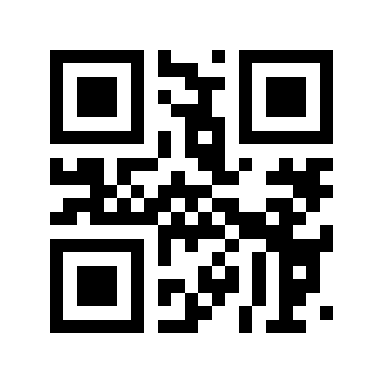
Khi khách không cần quét CCCD nữa mà dùng scanner để quét mã vạch thông thường, quét mã dưới đây (theo đúng dòng máy) để chuyển bàn phím scanner về chuẩn USA.
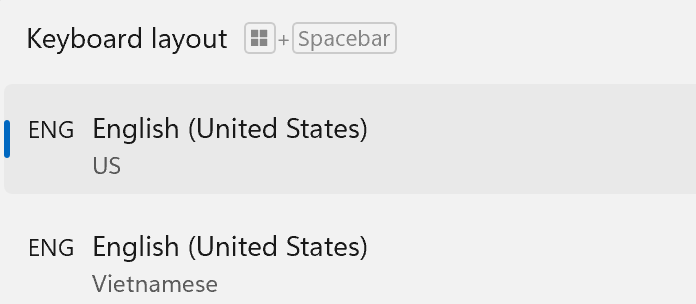
⚠️ Đồng thời phải chuyển bàn phím Windows về lại English (United States) — US mới dùng được. Bấm Windows + Phím cách (Spacebar) để chuyển, chọn dòng ENG — US (KHÔNG chọn dòng Vietnamese).
▶ Máy quét MC-3303L
▶ Máy quét MC-9103